Galaxy シリーズを中心としたAndroidのカスタマイズの覚書です。
現在のメイン機種はGalaxy Note 9(グローバル版)。
10年目を迎え、古い投稿を整理・改訂しました。
カスタマイズのまとめ(リンク集)はこちらです。

ラベル 設定 の投稿を表示しています。 すべての投稿を表示

2020/02/20

APK Updater2でアプリの更新の有無を調べて更新する


Android 10のGalaxyシリーズをカスタムリカバリ(TWRP)を使ってroot化すると、Galaxyアカウントが使えなくなり、Galaxy Storeでの更新確認とアプリの自動更新が出来なくなりますので、代替案としてAPK Updater2を導入してみました。

野良アプリの更新の有無の確認と更新にも使用出来ます。

APK Updater2導入の背景
Android 10のGalaxyシリーズをTWRPを使ってroot化すると、Galaxyアカウントへのサインインがエラーになってしまい、Galaxyアカウントが使えなくなってしまいます。

その状態でGalaxy Storeを起動すると、更新可能なアプリの数は表示されますが、アプリ名を確認しようとすると、Galaxyアカウントへのサインインを求められ、IDとパスワードを入力しても繰り返しサインインを求められ、先に進みません。


このため、Galaxy Storeで更新が配布されているアプリを確認したり、アプリを自動更新することが出来ません。

Galaxyアカウントにサインイン出来なくても、更新が配布されているアプリが判れば、Galaxy Storeで検索して更新することは出来ますし、各アプリの設定メニュー内のバージョン確認画面から更新することも出来るのですが、更新可能なアプリ名が判らないとそれも出来ませんので、代替として、APKUpdater2を導入してみました。

[APP][4.0.3+][GPLv3] APKUpdater 2 - Get Updates for your Apps!
https://forum.xda-developers.com/android/apps-games/app-apkupdater-t3444517

APK Updater2の設定例

1)"Setting"タブ


Update Sources - Google Play

Google Playからインストールしたアプリについては、Google Playで自動Update出来ますので、対象外としています。

Apps - Exclude System Apps

システムアプリもGalaxy Storeで更新が配布されることがあるのですが、この項目を無効にすると、膨大な数のアプリが"Updates"タブに表示されてしまいますので、有効にしています。

Apps - Exclude Disabled Apps

無効にしているアプリについては更新の確認や更新をする必要はありませんので、この項目は有効にしています。

Apps - Exclude Apps installed by an App Store

Change Logを見ると、ここで言う"App Store"とはPlay StoreとAmazonのことらしいのですが、この項目と"Update Sources - Google Play"の違いがよく判りません。いずれにせよ、Play StoreとAmazonは除外しても問題ないので、この項目は有効にしています。

Update Options

互換性のないアプリ等は使用していませんので、この項目内は全て有効にしています。

Root - Root Install

試してみたところ、この項目を有効にすると、"不明なアプリをインストール"する権限をAPK Updater2に与えなくても、root権限を使ってアプリをインストール出来るようです。この項目を無効にしていても、"不明なアプリをインストール"する権限をAPK Updater2に与えれば、APK Updater2からアプリをインストール出来ます。

2)"Apps"タブ


"Update Sources - Google Play"を無効にし、"Apps - Exclude Apps installed by an App Store"を有効にしていても、このタブにGoogle Playからインストールしたアプリの一部が表示されてしまいますので、そうしたアプリは"IGNORE"をクリックしてリストの最下部に移動させています。(表示もグレーアウトされます。)

また、自作アプリも同様に"IGNORE"にしています。

APK Updater2の使い方

"Updates"タブに更新があるアプリが表示されますので、更新したいアプリは"INSTALL"をクリックして更新します。更新の仕方は上記"Root - Root Install"項目の設定によって異なりますが、どちらの場合も簡単に更新出来ます。


但し、Beta版や互換性のないバージョンも表示されますので、よく確認してから更新する必要があります。

一番安全なのは、ここで表示されたアプリをGalaxy Storeで検索し、更新があればGalaxy Storeから更新する方法です。

野良アプリについても、それぞれの配布サイトを確認し、そちらからダウンロードしたAPKをインストールするのが安全です。


2020/02/15

特別なアクセスからバッテリー使用量を最適化する


設定メニューの中の[特別なアクセス][バッテリー使用量を最適化]から各アプリのスリープ状態を設定する方法についてのメモです。

この方法は、[デバイスケア]から設定する方法よりも優先され、設定出来るアプリも多くなっています。

[特別なアクセス][バッテリー使用量を最適化]

バッテリー使用量を最適化するための各アプリのスリープ状態設定メニューは、2ヶ所にあります。

どちらのメニューからも設定は出来ますが、[特別なアクセス]内の設定が優先され、設定出来るアプリも多くなっています。

1)[設定][デバイスケア][バッテリー][アプリのバッテリー使用量を管理][スリープ状態に設定しないアプリ]


2)[設定][アプリ][メニュー(︙)][特別なアクセス][バッテリー使用量を最適化]


[デバイスケア]との違い

[特別なアクセス][バッテリー使用量を最適化]で[非最適化アプリ]に登録したアプリは、[デバイスケア]の[スリープ状態に設定しないアプリ][アプリを追加]で表示されるリストには表示されなくなります。

[特別なアクセス]側で設定すると、[デバイスケア]から設定しなくても、"スリープ状態に設定しない"状態になります。

また、[特別なアクセス][バッテリー使用量を最適化][全て]で表示されるリストには[デバイスケア]の[スリープ状態に設定しないアプリ][アプリを追加]では表示されないアプリも表示され、[非最適化アプリ]に設定出来ます。


↑左が[デバイスケア]、右が[特別なアクセス]

[特別なアクセス][バッテリー使用量を最適化]で[非最適化アプリ]に登録したアプリ
ホーム画面に表示するデータをリアルタイムに更新する必要のあるウィジェット(時計、カレンダー、天気予報等)、使用中に画面消灯してもスリープして欲しくないアプリ(音楽プレーヤや録音アプリ)、SNSやメッセージ系の下記アプリは"非最適化アプリ"に登録しています。

ジョルテ
ボイスレコーダ
AFWall+
Digital Clock Widget
Galaxy Music
Gmail
Kakao Talk
LINE
Lite(Facebook)
Magisk Manager
Messenger Lite
Naptime
Pushbullet
Snowstorm application
Y!乗換案内

2020/02/01

ファイヤーウォール(AFWall+)の導入


Last Update : 05/May/2022

アプリの意図せぬ通信による情報漏れを防ぐためファイヤーウォールを導入してみました。

結果的に広告が表示されなくなるという副次効果もありました。

但し、ファイヤーウォールアプリは常駐しますので、バッテリの消費は多少増えます。

ファイヤーウォール導入の背景

ESファイルエクスプローラが2019年の4月頃にGoogle Playから消えてしまいました。

端末内の情報をサーバー側に送信していたからだとか、ルール違反の広告が原因だとか言われていますが、使い慣れていて便利なので、開発元のサイトからダウンロードして使用しています。

しかし、情報漏れは気になります。

通常のアプリですと、特定のサーバと通信していますので、そのドメインホスト名をAdawayでHostsに登録してしまえば、通信をブロック出来るのですが、パケットキャプチャーで調べてみると、ESファイルエクスプローラは複数のサーバーと通信していますし、ランダムにサーバーを変更しているという説もあります。

そこで、ファイヤーウォール(AFWall+)を導入して、ESファイルエクスプローラのサーバーとの通信を遮断してみました。

AFWall+ (Android Firewall +)
https://play.google.com/store/apps/details?id=dev.ukanth.ufirewall

(参考)パケットキャプチャー
https://play.google.com/store/apps/details?id=app.greyshirts.sslcapture

(参考)Adaway + Magisk(Systemless hosts)
https://galaxy-shw-m110s.blogspot.com/2018/10/adaway-magisksystemless-hosts.html

(参考)ESファイルエクスプローラー
https://www.do.global/zh_CN/product/

AFWall+の設定

*AFWall+はroot権限が必要です。

初期状態では、画面右上の検索(虫メガネ)ボタンの右横のアイコンが"選択済を許可"(レマーク)になっていますが、ブロックするアプリを指定する場合は、このアイコンをタップして、"選択済をブロック"(Xマーク)に変更します


この状態で、リストの中からアプリを選んで、アプリ名の左側のチエックボックスをクリックすると、そのアプリの通信を止めることが出来ます。


チェックボックスは、左から順に、"LAN"、"Wi-Fi"、"モバイルデータ"ですが、ESファイルエクスプローラのファイル共有等のネットワーク機能は使用していませんので、全てを選択しました。


情報漏れを防ぐのが目的でしたが、サーバーとの通信を遮断しましたので、ESファイルエクスプローラーの起動時の広告も表示されなくなりました。

↑ESファイルエクスプローラ起動時のこのような広告が表示されなくなりました

AFWall+ は常駐しますので、バッテリーを消費します。今のところ、気になるレベルではありませんが、環境や使用方法によっては、注意が必要です

AFWall+で通信を遮断しているアプリ

ESファイルエクスプローラ以外にも、全く使用していないアプリや通信をさせたくないアプリの通信(LAN、WiFi、モバイルデータ通信)を遮断しています。


Android Auto
ANT Radio Service
ARゾーン
AR手書き
AR絵文字
Bixby Home
Bixby Vision
Button Mapper
Bixbyサービス,Bixby Voice,Bixby Voice Stub
Briefing
Clipboard Edge
Duo
ESファイルエクスプローラ
Excel,Word,PowerPoint
Facebook
Facebook App Manager
Facebook Services
Galaxy Essentialsウィジェット
Galaxy Music
Galaxy Pass
Galaxy Pass Provider
Galaxy Themes
Galaxy決済
Game Booster
Game Launcher
Game Optimizing Service
Hiya Service
KLMS Agent
Knox Analytics Uploader
Knox Enrollment Service
KnoxVpnPacProcessor,Bluetooth
LEDアイコンエディター
Linkedin
OneDrive
Print Service Recommendation Service
Samsung Galaxy Friends
Samsung Kidsインストーラ
Samsung Notes
Samsungキーボード
Samsung音声入力
Samsung Passで自動入力
Tuner
Wi-Fiのヒント
エアコマンド
エッジスクリーン
セキュリティフォルダ
タスク
デコピク
デフォルト印刷サービス
ヒント
ブルーライトフィルター
マイファイル
マーケットフィードバックエージェント
リマインダー
仕事用の設定
化粧品、インテリア、サングラス
壁紙サービス
天気予報
安全情報
携帯通信会社のデフォルトアプリ
翻訳
辞書
電卓

2020/01/24

Galaxy Note 9(Android 10)のカスタマイズまとめ


Last Update : 05/May/2022

グローバル版Galaxy Note9(SM-N960F/DS, Android 10)のカスタマイズのまとめです。

各項目を説明した当ブログ内の投稿へのリンク集です。

root化

TWRPを使う場合は、dm-verifyやRMMを回避するパッチの適用が必要です。

Galaxy Note9(SM-N960F/DS, Android 10)のroot化
https://galaxy-shw-m110s.blogspot.com/2020/01/galaxy-note9sm-n960fds-android-10root.html

TWRPを使わない方法もあります。

TWRPを使わずにMagiskのみでroot化する
https://galaxy-shw-m110s.blogspot.com/2020/02/twrpmagiskroot.html

SafetyNetチェック対策

root化した場合はSafetyNetチェックをパスするように追加作業が必要です。

root化した端末でSafetyNetチェックを回避する方法(Zygisk)

不要なプリインストールアプリの削除や無効化

[設定][アプリ]からの無効化に加え、Titanium Backupを使って、80個以上の不要なアプリを無効化しています。

Galaxy Note9(SM-N960F/DS, Android 10)で無効にしているアプリ
https://galaxy-shw-m110s.blogspot.com/2020/01/galaxy-note9sm-n960fds-android-10.html

Bixbyボタンの無効化

Bixbyは使いませんので、関連アプリを無効にしたうえで、Bixbyボタンに別の機能を割り当てています。

Galaxy Note 9のBixbyの無効化
https://galaxy-shw-m110s.blogspot.com/2018/12/galaxy-note-9bixby.html

Googleアシスタントの無効化

Googleアシスタントも全く使わないので無効化しています。設定があちこちに散らばっていますので、判りにくく面倒です。

Googleアシスタントの無効化(Android 10、VB1版)

各アプリの権限の見直し

[設定][アプリ][メニューボタン(︙)][権限の管理]から確認し、問題があれば変更しています。
例えば、当方の使い方では、ESファイルエクスプローラにカメラ、位置情報、電話、連絡先等の権限は不要なので、権限を削除しています。

通知の見直し

通知は、各アプリの設定メニューから設定しますが、アプリによっては、システム側からしか設定出来ないものもありますので、注意してください。

(参考)Facebook Messanger Liteの通知音設定方法
https://galaxy-shw-m110s.blogspot.com/2019/03/facebook-messanger-lite_2.html

アプリのスリープ設定とメモリ監視の設定

デバイスケアと開発者向けオプションから確認・設定を行っています。

アプリのスリープ設定とメモリ監視設定
https://galaxy-shw-m110s.blogspot.com/2020/01/blog-post.html

特別なアクセスのバッテリ使用量を最適化からも設定しています。

特別なアクセスからバッテリー使用量を最適化する
https://galaxy-shw-m110s.blogspot.com/2020/02/blog-post_15.html

DOZE設定

Naptimeを使って、forcedozeを有効にしています。

Naptimeを使ったdoze設定の見直し
https://galaxy-shw-m110s.blogspot.com/2020/01/naptimedoze.html


不要なバックグラウンド通信を制限

[設定][接続][データ使用量]で確認・設定を行っています。

モバイルデータ使用時のバックグラウンドでの通信を制限しているアプリ(Galaxy Note 9編)
https://galaxy-shw-m110s.blogspot.com/2018/12/galaxy-note-9_21.html

広告をブロック

Adawayを使って広告をブロックしています。

Adaway + Magisk(Systemless hosts)
https://galaxy-shw-m110s.blogspot.com/2018/10/adaway-magisksystemless-hosts.html

ファイヤーウォールにも広告ブロック効果があります。

ファイヤーウォール(AFWall+)の導入
https://galaxy-shw-m110s.blogspot.com/2020/02/afwall.html

自作アプリやショートカットの作成

使用頻度の高い設定メニューやアプリの起動用にTaskeでショートカットアプリを作成して使用しています。

Taskerで作成したショートカットやランチャー(2020年1月版)
https://galaxy-shw-m110s.blogspot.com/2020/01/tasker20201.html

LINEの年齢認証ステイタス設定

MVNOのSIMだと年齢認証が出来ないので、下記対策をとっています。

LINEの年齢認証ステイタス設定(Root化端末)
https://galaxy-shw-m110s.blogspot.com/2018/12/lineroot.html

カメラのシャッター音の無効化

グローバル版のNote 9の場合は、システム音量をゼロにするとシャッター音は鳴らなくなります。

追加インストールしたアプリ(参考)

追加インストールしたアプリ
http://galaxy-shw-m110s.blogspot.com/2010/11/blog-post_67.html

ホーム画面の設定(参考)

Galaxy Note 9のホーム画面
https://galaxy-shw-m110s.blogspot.com/2018/12/galaxy-note-9_54.html


Taskerで作成したショートカットやランチャー(2020年1月版)


Last Update : 29/Jan/2020

使用頻度の高い設定メニューやアプリの起動用に、Taskerでショートカットアプリやランチャーを作成して使用していますが、Android 10にアップデイトしたのを機にも少し更新しました。

使用したアプリ
Tasker
https://play.google.com/store/apps/details?id=net.dinglisch.android.taskerm

Googleクイック検索へのショートカット

クイック検索起動時に入力欄にフォーカスされていないためキーボードが出てこなかったり、入力欄をタップすると入力欄が上方に移動するという謎仕様を回避するために、ショートカットアプリを作成しています。


↑左が標準アイコンからの起動時、右が対策版ショートカットアプリからの起動時。

ショートカットアプリの作成方法

Taskerを起動し[タスク]で[+]をクリックして任意のタスク名を入力して新規タスクを作成します。


[タスクの編集]画面で[+]をクリックして”アクションのカテゴリ”から”アプリ”を選択し、[アプリ アクションの選択]から[アプリ起動 / Launch App]を選択します。


アイコンの選択画面からGoogle クイック検索のアイコン(表示名はGoogle)を長押しして、Activity一覧を表示します。


下記を選択してタスクを作成します。

com.google.android.apps.gsa.queryentry.QueryEntryActibity


タスク一覧で作成したタスクを長押しするとメニューが表示されますので、[エクスポート]を選択し、[アプリとして]を選択します。


パッケージ名は下記ルールに従って設定します。

 作成者のメールアドレス:aaaa.bbbb@google.com
 パッケージ名:com.google.bbbb.aaaa.アプリ名

[高度な設定]を有効にして、[対象 Android バージョン]を[9.0 / Pie]にしておきます。(Tasker Ver=5.9.1ではAndroid 10は選べません。)


ナビゲーションバーの"戻るボタン"をクリックするとアプリへの書き出しが始まります。
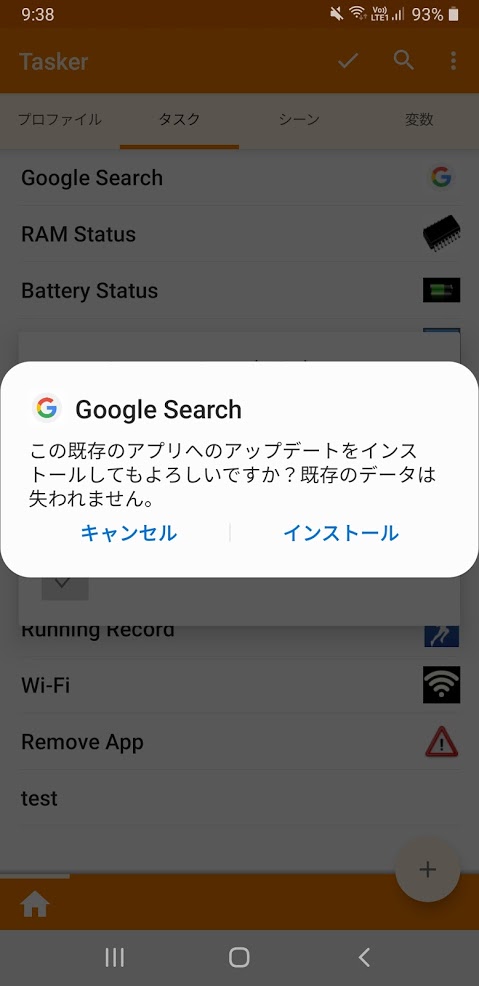
書き出しが終わったら、インストールします。


クラウドのスプレッドシートへのショートカット

ジョギングの距離やタイム、体重を記録しているスプレッドシート(クラウド上のGoogleドライブに保存)をワンクリックで呼び出すショートカットです。

シートのURLの取得

端末でGoogleドライブアプリを起動して該当のシートの右側のメニューボタン(︙)をクリックするとメニューが開きますので、[リンクをコピー]でシートのURLをクリップボードに取り込みます。


ショートカットの作成

Taskerのタスク編集画面で[+]をクリックし、メーニューから[ネット][URLを開く / Browse URL]で登録画面を開き、先程コピーしたURLを貼り付けます。


あとは、上記のクイック検索の場合と同様にアプリ化してインストールします。

よく使う設定メニューへのショートカット

1)音量設定画面へのショートカット

[設定][サウンドとバイブ][音量]へのショートカットです。

音量設定は頻繁に使うので、ショートカットを作成しています。


タスク編集画面で[プラス]をクリックし、[アプリ][アプリ起動 / Launch App][便利機能]アイコンを長押しして表示されたメニューの中から[音量]を選択しました。


2)"データ使用量"へのショートカット

[設定][接続][データ使用量]へのショートカットです。


[アプリ][アプリ起動 / Launch App][Smart Tethering]を長押して表示されたリストの中から[データ使用量]を選択しています。

3)"バッテリーの使用状況"へのショートカット

[デバイスケア][バッテリ][バッテリの使用状況]へのショートカットです。

[アプリ][アプリ起動 / Launch App][デバイスケア]長押したリストから[バッテリの使用状況]を選択しています。


4)"メモリ使用"へのショートカット

[開発者向けオプション][メモリ]へのショートカットです。

このActivityは見つけられなかったので、[開発者向けオプション]を開いて自動で[メモリ]を画面クリックする仕様にしています。


[開発者向けオプション]は[アプリ][アプリ起動 / Launch App][イーサネット]を長押しして表示されたリストの中から[開発者向けオプション]を選択します。


画面タップのタイミングが早すぎると正しく動作しませんので、[タスク][待機 / Wait]でタイミング調整をしています。


画面クリックは[コード][シェルで実行 / Run Shell]で[コマンド]に[input tap X座標 Y座標]とします。


クリック位置の座標は、[開発者オプション][ポインタの位置]で一時的にポインタの位置を表示して確認します。

バックグラウンドで既に起動していて画面スクロールされた状態になっているとクリック位置がズレるので、[常に新規に起動する]を有効にしておきます。


5)"アプリ管理"へのショートカット

[設定][アプリ]へのショートカットです。

[アプリ][アプリ起動 / Launch App][アプリデータを管理]を長押しして表示されたリストの中の[アプリ管理]を使っています。


6)"アカウント"へのショートカット

[設定][アカウントとバックアップ][アカウント]へのショートカットです。

[アプリ][アプリ起動 / Launch App][アカウントとバックアップ]を長押しして表示されたリストの中から[アカウント]を選択しています。


7)"Wi-Fi"へのショートカット

[設定][接続][Wi-Fi]へのショートカットです。

[アプリ][アプリ起動 / Launch App][Wi-Fi]を登録しています。


8)"開発者向けオプション"へのショートカット

"メモリ使用"へのショートカット作成時と同じ方法で、開発者向けオプション起動のショートカットも作成して使用しています。


システムの改竄やカスタマイズには端末が起動しなくなったり保証の対象外となるリスクが伴います。自己責任にてお願い致します。