Galaxy シリーズを中心としたAndroidのカスタマイズの覚書です。
現在のメイン機種はGalaxy Note 9(グローバル版)。
10年目を迎え、古い投稿を整理・改訂しました。
カスタマイズのまとめ(リンク集)はこちらです。

ラベル root化 の投稿を表示しています。 すべての投稿を表示

2020/02/23

TWRPを使わずにMagiskのみでroot化する


Android 10では、カスタムリカバリ(TWRP等)を使用してroot化するとPINや顔認証等のセキュリティ機能やGalaxy Account、Galaxy Store、端末リモート追跡等々の機能が使えなくなりますので、ファームウェアのアップデイトが配布されたのを機に、TWRPを使わずにMagiskのみでroot化してみました。

Magiskでパッチを当てたファームウェアをOdinから焼きます。

注意事項

1) root化の手順を誤ると端末が起動しなくなる可能性があります。ROM焼きの知識があり問題発生時に修復出来る方以外には推奨しません。

2) root化するとSamsung PassやKNOX等の一部の機能が使えなくなります。

2) root化の過程でファクトリーリセットを行いますので、端末内のデータが全て消去されます。予めSmart Switch等でバックアップをとっておきます。

準備するもの

下記3点を事前に用意しておきます。

1) 公式ファームウェア
2) Magisk ManagerのAPK
3) Odin

公式ファームウェアはSamfirmを使って最新のファームウェアをダウンロードしました。

SamFirm
https://forum.xda-developers.com/galaxy-tab-s/general/tool-samfirm-samsung-firmware-t2988647

(参考)Galaxyシリーズのroot化後のファームウェアの更新について
https://galaxy-shw-m110s.blogspot.com/2018/12/galaxyroot.html

Magisk ManagerのAPKは下記からダウンロードしました。

Magisk
https://forum.xda-developers.com/apps/magisk/official-magisk-v7-universal-systemless-t3473445

Odinは3.14.1以降が推奨されています。

odin 3.14
https://forum.xda-developers.com/android/general/odin3v3-14-1-khawajagsm-t4006301

root化手順

1) OEMロックの解除とUSBデバックの有効化

開発者オプションを有効にして、OEMロックを解除し、USBデバックを有効化します。

OEMロックを解除すると、端末がファクトリーリセットされ、端末内のデータが全て消去されます。

詳細手順については下記を参照してください。

(参考)Galaxy Note9(SM-N960F/DS, Android 10)のroot化
https://galaxy-shw-m110s.blogspot.com/2020/01/galaxy-note9sm-n960fds-android-10root.html


2) AP tarファイルとMagisk ManagerのAPKを端末に転送する

PCにダウンロードしたファームウェア(ZIPファイル)を解凍します。

ファームウェアに含まれるファイルについては下記を参照してください。

(参考Galaxyシリーズのroot化後のファームウェアの更新について)
https://galaxy-shw-m110s.blogspot.com/2018/12/galaxyroot.html

解凍したファームウェアの中の"AP tar"ファイルを端末に転送します。

AP tarファイルは、通常、"AP_[モデル名].tar.md5"というファイル名です。

Magisk ManagerのAPKも端末に転送し、インストールしておきます。


3) Magisk Managerで"AP tar"ファイルにパッチを当てる

Magisk Managerを起動し、[Magisk]の[インストール]ボタンをクリックすると、方法の選択メニューが表示されますので、[Select and Patch a File]を選択し、転送しておいたAP tarファイルを選択してパッチを当てます。


↑画面キャプチャを撮り忘れたので、左側の画面では既にMagiskが導入された状態になってますがご容赦ください。

パッチを当てたファイルは端末本体の"Download"フォルダに"magisk_patched.tar"というファイル名で保存されますので、このファイルをPC側に転送しておきます。


4) Odinでファームウェアを焼く

端末の電源を切り、ボリュームダウンキーとBixbyキーを押しながらUSBケーブルを挿し、ボリューアップキーを1回押してダウンロードモードに入ります。

PC側でOdinを起動し、メニューの"Options"の"Auto Reboot"のクリックを外します。

PCに転送したmagisk_patched.tarをAPにセットし、AP以外のBL、CP、CSCには、ファームウェアを解凍して出てきた該当ファイルをセットします。


BL : BL_[モデル名].tar.md5
AP : magisk_patched.tar
CP : CP_[モデル名].tar.md5
CSC : CSC_[モデル名].tar.md5

"CSC"には"HOME_[モデル名].tar.md5"をセットしてもよいのですが、後程、再度ファクトリーリセットをしますので、"HOME..."にしても意味はありません。

"CSC..."と"HOME..."の違いについては下記を参照してください。

(参考Galaxyシリーズのroot化後のファームウェアの更新について)
https://galaxy-shw-m110s.blogspot.com/2018/12/galaxyroot.html

"USERDATA"は空欄のままで構いません。

上記4ファイルをセットしたら、[スタート]を押してROM焼きをします。

ここで、APだけをセットして[スタート]を押すとシステムが正しく焼けませんので気をつけてください。


5) リカバリを起動してファクトリーリセットする

電源キーとボリュームダウンキーを同時に7秒間押し続けると端末が再起動しますので、画面が消えたら、直ぐに(端末が立ち上がらないうちに)、ボリュームアップキーとBixbyキーと電源キーを同時に長押ししてリカバリーモードで立ち上げます。


ボリュームキーを操作して"Wipe data/factory reset"を選択し、電源キーで確定させてファクトリーリセットし、"Reboot sytem now"を選択して端末を再起動します。

この状態でMagiskは既にインストールされていますので、Mgisk Managerを再インストールして、確認します。


最後に、端末の設定をして、バックアップからリストアします。


2020/01/24

Galaxy Note 9(Android 10)のカスタマイズまとめ


Last Update : 05/May/2022

グローバル版Galaxy Note9(SM-N960F/DS, Android 10)のカスタマイズのまとめです。

各項目を説明した当ブログ内の投稿へのリンク集です。

root化

TWRPを使う場合は、dm-verifyやRMMを回避するパッチの適用が必要です。

Galaxy Note9(SM-N960F/DS, Android 10)のroot化
https://galaxy-shw-m110s.blogspot.com/2020/01/galaxy-note9sm-n960fds-android-10root.html

TWRPを使わない方法もあります。

TWRPを使わずにMagiskのみでroot化する
https://galaxy-shw-m110s.blogspot.com/2020/02/twrpmagiskroot.html

SafetyNetチェック対策

root化した場合はSafetyNetチェックをパスするように追加作業が必要です。

root化した端末でSafetyNetチェックを回避する方法(Zygisk)

不要なプリインストールアプリの削除や無効化

[設定][アプリ]からの無効化に加え、Titanium Backupを使って、80個以上の不要なアプリを無効化しています。

Galaxy Note9(SM-N960F/DS, Android 10)で無効にしているアプリ
https://galaxy-shw-m110s.blogspot.com/2020/01/galaxy-note9sm-n960fds-android-10.html

Bixbyボタンの無効化

Bixbyは使いませんので、関連アプリを無効にしたうえで、Bixbyボタンに別の機能を割り当てています。

Galaxy Note 9のBixbyの無効化
https://galaxy-shw-m110s.blogspot.com/2018/12/galaxy-note-9bixby.html

Googleアシスタントの無効化

Googleアシスタントも全く使わないので無効化しています。設定があちこちに散らばっていますので、判りにくく面倒です。

Googleアシスタントの無効化(Android 10、VB1版)

各アプリの権限の見直し

[設定][アプリ][メニューボタン(︙)][権限の管理]から確認し、問題があれば変更しています。
例えば、当方の使い方では、ESファイルエクスプローラにカメラ、位置情報、電話、連絡先等の権限は不要なので、権限を削除しています。

通知の見直し

通知は、各アプリの設定メニューから設定しますが、アプリによっては、システム側からしか設定出来ないものもありますので、注意してください。

(参考)Facebook Messanger Liteの通知音設定方法
https://galaxy-shw-m110s.blogspot.com/2019/03/facebook-messanger-lite_2.html

アプリのスリープ設定とメモリ監視の設定

デバイスケアと開発者向けオプションから確認・設定を行っています。

アプリのスリープ設定とメモリ監視設定
https://galaxy-shw-m110s.blogspot.com/2020/01/blog-post.html

特別なアクセスのバッテリ使用量を最適化からも設定しています。

特別なアクセスからバッテリー使用量を最適化する
https://galaxy-shw-m110s.blogspot.com/2020/02/blog-post_15.html

DOZE設定

Naptimeを使って、forcedozeを有効にしています。

Naptimeを使ったdoze設定の見直し
https://galaxy-shw-m110s.blogspot.com/2020/01/naptimedoze.html


不要なバックグラウンド通信を制限

[設定][接続][データ使用量]で確認・設定を行っています。

モバイルデータ使用時のバックグラウンドでの通信を制限しているアプリ(Galaxy Note 9編)
https://galaxy-shw-m110s.blogspot.com/2018/12/galaxy-note-9_21.html

広告をブロック

Adawayを使って広告をブロックしています。

Adaway + Magisk(Systemless hosts)
https://galaxy-shw-m110s.blogspot.com/2018/10/adaway-magisksystemless-hosts.html

ファイヤーウォールにも広告ブロック効果があります。

ファイヤーウォール(AFWall+)の導入
https://galaxy-shw-m110s.blogspot.com/2020/02/afwall.html

自作アプリやショートカットの作成

使用頻度の高い設定メニューやアプリの起動用にTaskeでショートカットアプリを作成して使用しています。

Taskerで作成したショートカットやランチャー(2020年1月版)
https://galaxy-shw-m110s.blogspot.com/2020/01/tasker20201.html

LINEの年齢認証ステイタス設定

MVNOのSIMだと年齢認証が出来ないので、下記対策をとっています。

LINEの年齢認証ステイタス設定(Root化端末)
https://galaxy-shw-m110s.blogspot.com/2018/12/lineroot.html

カメラのシャッター音の無効化

グローバル版のNote 9の場合は、システム音量をゼロにするとシャッター音は鳴らなくなります。

追加インストールしたアプリ(参考)

追加インストールしたアプリ
http://galaxy-shw-m110s.blogspot.com/2010/11/blog-post_67.html

ホーム画面の設定(参考)

Galaxy Note 9のホーム画面
https://galaxy-shw-m110s.blogspot.com/2018/12/galaxy-note-9_54.html


2020/01/23

Naptimeを使ったdoze設定の見直し


NaptimeはAndroidの節電機能を強化するアプリです。

Androidのデフォルトの状態ではdozeモード(省電力モード)に入るまでに時間がかかるため、このアプリを使って、画面Off直後に強制的にdozeモードに入る(Aggressive doze)ように設定することにより、電力消費を抑えます。

端末はGalaxy Note9(SM-N960F/DS)、Naptimeのバージョンは"8.0.1"です

Naptime
https://play.google.com/store/apps/details?id=com.franco.doze

Naptimeの設定例

・Aggressive doze:有効
・Re-apply Doze after wakeups:有効
・Disable motion detection:有効(注1)
・Disable aggressive doze when charging:有効
・Disable aggressive doze during audio sessions:無効
・Disable WiFi on doze:無効
・Disable mobile date on doze:無効
・Disable Bluetooth on doze:無効
・Disable Loaction on doze:無効
・Enable network during maintenancce:有効(グレーアウト)

(注1) Disable motion detectionについて

この項目を有効にすると、モーションセンサでdozeから復帰しないようになり、"Light doze"に入るだけとなります。しかし、長時間使用においては、モーションセンサで頻繁に"Deep doze"から復帰するよりは、節電効果が期待出来るとのことです。

動作状況の確認


Doze status & historyで確認すると、画面Off後に直ぐに"Light doze"に入り、1時間後、2時間後、4時間後にだけメンテナンスウィンドウが開いています。各メンテナンスウィンドウが開いた直後に、また、"Light doze"に戻っていますので、"Aggressive doze"が働いているようです。


2020/01/18

Galaxy Note9(SM-N960F/DS, Android 10)のroot化


Last Update : 25/Jan/2020

グローバル版のGalaxy Note 9(SM-N960F/DS)にAndroid 10(Q)が配布されましたので、root化してみました。

はじめに(注意事項)

以下のメモはSM-N960F/DS(Exynos版)専用です。日本版を含むQualcomm版には別のTWRPが必要です。

root化のためにシステムファイルを改竄すると、製品の保証が効かなくなったり、Samsung提供のアプリの一部が使えなくなったりします。

また、root化の手順や使用するファイルを間違うと、端末が文鎮化する可能性があります。自己責任にてお願いします。

なお、以下の方法でroot化する場合は、端末の工場初期化が必要です。端末のアプリやデータは全て消えますので注意してください。

制限事項

1)Android 10では、”/system"をrwでmount出来なくなっており、root化してもやれることが減っています。

2)Android 10では、root化した端末ではSamsungアカウントにログイン出来ません。そのため、root化後は以下の様な機能が使えなくなります。

・画面ロック
・セキュリティフォルダ
・端末リモート追跡
・Bixby
・Galaxy Pass
・Galaxy Store
・Galaxy Themes
・Galaxy Store
・Galaxyクラウド
・Samsung Pass 等
root化に使用するファイルの準備

下記ファイルを用意します。

RMM-State_Bypass_Mesa_v2.zip
https://forum.xda-developers.com/galaxy-j4+/how-to/guide-repair-efs-efailed-to-mount-efs-t3918621

Disable_Dm-Verity_ForceEncrypt_01.14.2020.zip
https://forum.xda-developers.com/android/software/universal-dm-verity-forceencrypt-t3817389

no-verity-opt-encrypt-6.0.zip
https://androidfilehost.com/?fid=1395089523397937819

Magisk-v20.3.zip
https://forum.xda-developers.com/apps/magisk/official-magisk-v7-universal-systemless-t3473445

ダウンロードしたファイルは、外付けのMicro SDカードに保存し、カードは端末に挿しておきます。

一方、PC側には下記をダウンロードしておきます。

Twrp-3.2.3-0-crownlte.tar
https://forum.xda-developers.com/galaxy-note-9/development/recovery-twrp-galaxy-note-9-exynos-t3833933

また、PC側ではODIN(3.14を推奨)を使える状態にしておきます。

odin 3.14
https://forum.xda-developers.com/android/general/odin3v3-14-1-khawajagsm-t4006301

root化作業

以下の手順では、途中で、工場初期化を行います。端末のアプリやデータは全て消えますので注意してください。事前にSmart Switch等でバックアップしておくとよいでしょう。

1)開発者向けオプションを有効にして、OEMロック解除とUSBデバッグを有効にする

[設定][端末情報][ソフトウェア情報]で[ビルド番号]を7回タップして開発者向けオプションを有効にします。


[設定]メニューの一番下に開発者向けオプションが現れますので、開発者向けオプションを開き、[OEMロック解除]と[USBデバッグ]を有効にします。


2) 端末をダウンロードモードで立ち上げる

端末の電源を一旦切り、電源Offの状態でボリュームダウンボタンとBixbyボタンを同時に押さえたまま端末をUSBケーブルでPCに繋ぐと、Warningと警告画面になりますので、両ボタンを押さえていた手を離し、ボリュームアップボタンを押すとダウンロードモードに入ります。


3)ODINを使ってTWRPを焼く

3-1)PC上でODINを起動し、Optionメニューで"Auto Reboot"を無効にします。


3-2)APにTWRP(twrp-3.2.3-0-crownlte_UNOFFICIAL.tar.md5)をセットします。


3-3)Startをクリックします。

3ー4) "PASS!"と表示されたら、USBケーブルを取り外します。

4)端末をリカバリーモード(TWRP)で立ち上げて端末を初期化する

4-1)ボリュームダウンと電源ボタンを7秒間押さえて端末を再起動します。

4-2)画面が消えたら、即、ボリュームアップボタンとBixbyボタンと電源ボタンを押し、端末をリカバリーモード(TWRP)で立ち上げます。

4-3)"Swipe to allow modification"をスワイプします。


4-4) [WIPE][FORMAT DATA]を選択し"Type yes to confirm"が表示されたら、"yes"とタイプします。Micro SDカード以外のデータは全て工場初期化されます。


4-5) "done"と表示されたら、[Back]でメニューに戻り、[Reboot][Recovery]をクリックします。


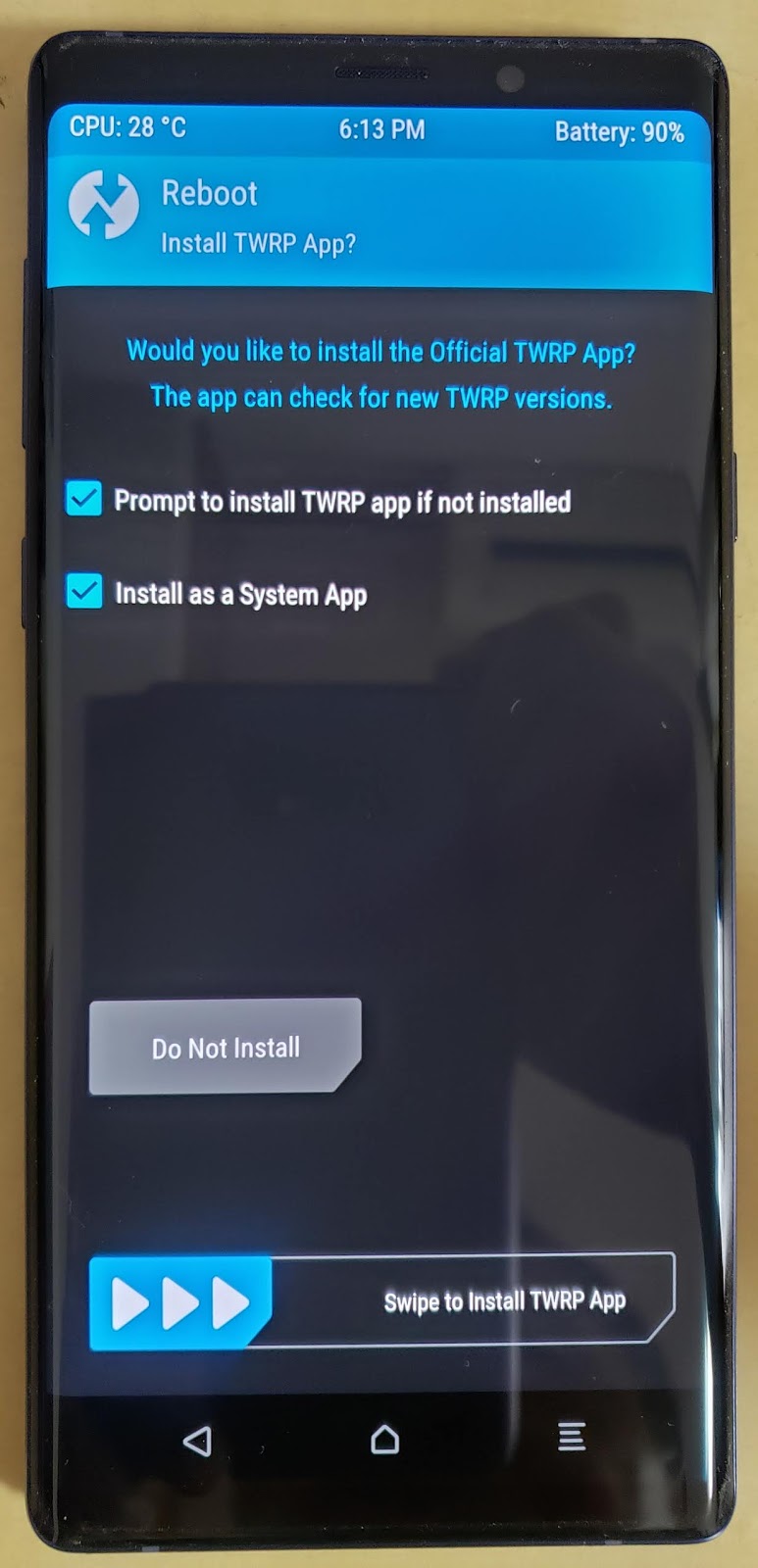
4-6)TWRPアプリをインストールするかを聞かれますので、[Do Not Install]をタップして、端末を、再度、リカバリモードて起動します。


5)TWRPで"RMM-State_Bypass_Mesa_v2.zip"を焼く

5-1)端末がリカバリモードで起動したら、"Swipe to allow modification"をスワイプします。

5-2)[Install]でナビゲーション画面になったら、[Select Storage]で[Micro SD card]を選択し[OK]をクリックします。


5-3)[RMM-State_Bypass_Mesa_v2.zip]を選択し、[Swipe to confirm Flash]をスワイプします。


5-4)処理が終わったら、戻る矢印キーで[Install]に戻ります。

6)TWRPで"Disable_Dm-Verity_ForceEncrypt_01.14.2020.zip no-verity-opt-encrypt-6.0.zip"を焼く

上記と同様の手順で"Disable_Dm-Verity_ForceEncrypt_01.14.2020.zip no-verity-opt-encrypt-6.0.zip"を焼きます。

7)TWRPで"magisk-20.2.zip"を焼く

上記と同様の手順で"magisk-20.2.zip"焼きます。

8)TWRPで"RMM-State_Bypass_Mesa_v2.zip"を再度焼く

上記と同様の手順で"RMM-State_Bypass_Mesa_v2.zip"を再度焼きます。
ここまでの処理が終わったら、端末をリブートします。

以上で端末のroot化が終了です。

Magisk Managerがインストールされていて、Super Userがキチンと動作することを確認してください。


2018/12/27

Galaxy Note 9のセキュリティ機能の回避(root化する際に必要なこと)


Galaxy Note 9(SM-N960F/DS=グローバル版)をroot化する際に回避しなければならないセキュリティ機能についてのメモです。

以下はWeb検索して調べたことの切り貼りですが、ご参考まで。

実際の作業については、便利なツールが公開されていますので、深い知識が無くても、手順さえ間違えなければ、簡単にroot化が可能です。
Android OSとSamsungのセキュリティ機能について
Android OSとSamsungのセキュリティ機能には何種類かありますが、root化に際して回避が必要なのは下記3点です。

dm-verity
Android 7.0(Nougat)以降、セキュアブートの厳格化に伴い、kernelの機能である"dm-verity(device-mapper-verity)"が強化され、ブートイメージや検証済みパーティションが改竄されていると、ブートしなくなるか、制限された状態でブートするようになりました。

defex Security
Android 8.0(Oreo)以降のGalaxyシリーズでは、Samsung独自の "defex Security"が導入され、MagiskやSuperSUを導入しても、KernelレベルでWhitelistに登録されたフォルダ(注1)以外のシステム領域のフォルダへのroot権限でのアクセスを必要とする一部のアプリ(注2)やMagisk Moduleは動作しません。

RMM / RLC
Galaxyシリーズでは、Note 8(Android 8.0)以降、"RMM(Remote Mobile Manager)"とRLC"(Remote Lock Control)"が導入され、ROM焼きをすると、OEMアンロックの有効化が一定期間(7日間)制限されたり、ストックファームウェアに戻すことを強制されたりします。

(注1)Whitelistに登録されたフォルダは下記です。

/system/bin/run-as
/init
/sbin/
/system/bin/
/system/xbin/
/system/vendor/bin/
/vendor/bin/
/tmp/update_binary

(注2)"/data/local/tmp"にアクセスする”Titanium Backup”や”ES File Explorer”が代表例です。
セキュリティ機能の回避方法について
上記の"dm-Verity"や"Samsung defex"、"RMM / RLC"による制限を回避してroot化するためには、パッチを当てる必要があります。

その作業を簡単に行えるようにしたツールが、"N9_Root_for_OEM_issue_devices_V5.zip"です。

(Guide)Root +Busybox + OEM Fix + EFS backup Note 9 N960F/FD/N Exynos only
https://forum.xda-developers.com/galaxy-note-9/how-to/root-note-9-n960f-fd-experimental-t3832143
N9_Root_for_OEM_issue_devices_V5.zip

参照先のページのタイトルにもあるように、このツールはExynos版専用です。Snapdragon版では動作しませんので注意してください。

韓国版:SM-N960N ・・・ Exynos
北米版:SM-N960U ・・・ Snapdragon
中国・香港版:SM-N9600 ・・・ Snapdragon
グローバル版:SM-N960F/DS ・・・ Exynos
日本版:SC-01L(docomo)、SCV40(au) ・・・ Snapdragon
"N9_Root_for_OEM_issue_devices_V5.zip"について
"N9_Root_for_OEM_issue_devices_V5.zip"の中身は下記となっています

assets
busybox
dataapp
Kernel
magisk
META-INF
unsu
clean
flash_image

カスタムKernel、magisk、busyboxが含まれています。
root化手順
"N9_Root_for_OEM_issue_devices_V5.zip"を使ったroot化の手順については、下記を参照してください。

Galaxy Note9(SM-N960F/DS)のroot化
http://galaxy-shw-m110s.blogspot.com/2018/12/galaxy-note9sm-n960fdsroot.html
その他参照サイト
Android OSとSamsung独自のセキュリティ機能については下記を参照しました。

How To Disable DEFEX Security To Root Samsung Galaxy Phones [Oreo]
http://www.99mediasector.com/how-to-disable-defex-security-to-root-samsung-galaxy-phones-oreo/

Disable DEFEX Security to Root Samsung Galaxy Devices on Oreo (Guide)
https://www.thecustomdroid.com/disable-defex-security-samsung-galaxy-oreo-root/

Working ROOT for Oreo SM-J701F
https://forum.xda-developers.com/galaxy-j7/samsung-galaxy-j7-nxt--j701f-core-nxt-exynos-7870/beta-root-oreo-sm-j701f-t3843664

Google Developers Japan: セキュアブートの厳格な適用とエラー訂正
https://developers-jp.googleblog.com/2016/08/secure-boot.html

How to unlock bootloader of Galaxy S9/S9+ (Snapdragon)
https://www.goandroid.co.in/unlock-bootloader-of-galaxy-s9-plus-snapdragon/84688/

Implementing dm-verity
https://source.android.com/security/verifiedboot/dm-verity

Modified boot.imgs for 5X (Nougat)-Disable f… | LG Nexus 5X
https://forum.xda-developers.com/nexus-5x/general/modified-boot-imgs-android-n-t3495169

Android 7.0以降でのsystemパーティション書き換え
http://blog.tomoattori.info/article/445422772.html

AndroidがDm-Verityで起動しなくなってからリカバリするまで
http://kaworu.jpn.org/kaworu/2018-05-05-1.php

2018/12/23

Galaxyシリーズのroot化後のファームウェアの更新について


Last Update : 23/Apr/2020

端末をroot化しているとOTAでの自動更新が出来ません。端末上で手動で更新しようとしても、エラーとなります。

最新のファームウェアを確認しダウンロードをする方法と、ファームウェアの種類、アップデイト方法についてのメモです


最新のファームウェアの確認とダウンロード
samsungmobileの下記ページでUpdateの有無を確認出来ます。

Galaxy Note 9 グローバル版の場合
http://doc.samsungmobile.com/SM-N960F/XSG/doc.html


最新のファームウェアはSamfirm(PC用アプリ)を使うと簡単にダウンロード出来ます。


SamFirm
https://forum.xda-developers.com/galaxy-tab-s/general/tool-samfirm-samsung-firmware-t2988647

Samfirmで最新のファームウェアを確認する場合は機種名の他にCSCを調べておく必要があります。

[参考]SamsungのCSC(Country Specific Code)について
http://galaxy-shw-m110s.blogspot.com/2018/12/samsungcsccountry-specific-code.html
ファームウェアの種類について
SamfirmでダウンロードしたファームウェアはZIP形式で圧縮されています。

例:SM-N960F_1_20181210074014_dpsgxtj7rd_fac.zip

解凍すると以下の4つのファイルが出てきます。(上記のファイル場合の例)

・AP_N960FXXS2ARL4_CL14366801_QB20927266_REV00_user_low_ship_meta.tar.md5
・BL_N960FXXS2ARL4_CL14366801_QB20927266_REV00_user_low_ship.tar.md5
・CP_N960FXXU2ARL2_CP11352558_CL14366801_QB20913375_REV00_user_low_ship.tar.md5
・CSC_OMC_OXM_N960FOXM2ARK2_CL14366801_QB20490073_REV00_user_low_ship.tar.md5
・HOME_CSC_OMC_OXM_N960FOXM2ARK2_CL14366801_QB20490073_REV00_user_low_ship.tar.md5

各々のおおよその意味と用途は下記のような感じです。

・AP(Android Partition):Android本体部分
・BL(Boot Loader):ブートローダー
・CP(Core Processor):モデム
・CSC(Consumer Software Custamization):"data"を含む全てをWipeして工場初期化・更新
・HOME:"data"を維持したままファームウェアを更新

通常のROM更新(Update)では、"HOME...md5"を使用します。
端末に不具合等があって、初期化してROM更新したい場合は、"CSC..."を使用します。
ファームウェアの更新方法
ファームウェアの更新にはOdinを使用します。


Odin
https://forum.xda-developers.com/android/general/odin3v3-14-1-khawajagsm-t4006301

BL、AP、CP、CSCの各欄に、ZIPファイルを解凍して現れた上記4つのファイルが対応します。

しかし、この4つ全てを焼いたり、"HOME...md5"の代わりに"CSC...md5"を焼いたりすると、root化作業を最初からやり直すこととなり、root化作業の途中で端末の工場初期化が必要となります。

ファームウェア更新後も、インストールしたユーザアプリや、ユーザー設定、Root化を維持したい場合は、上のキャプチャ画面の様に、Odinの"AP"部分に"HOME...md5"を設置し、"BL"、"CP"、"CSC"、及び、"USERDATA"は空欄のまま、"Start"ボタンを押して更新用のファームウェアを焼きます。

[参考]Galaxy Note9(SM-N960F/DS)のroot化
http://galaxy-shw-m110s.blogspot.com/2018/12/galaxy-note9sm-n960fdsroot.html
[参考]ダウンロードモードへの入り方
Odinのからファームウェアを焼く場合は、端末をダウンロードモードにしてPCと繋ぐ必要があります。

ホームボタンの代わりにBixbyボタンのある最近の端末での、ダウンロードモードへの入り方は下記です。

1.端末の電源を切る。
2.電源Off状態でボリュームダウンボタンとBixbyボタンを同時に押さえたまま端末をUSBケーブルでPCに繋ぐ。
3.端末上に"Warning"という警告画面が出たら、両ボタンを押さえていた手を離し、ボリュームアップボタンを押す。
[参考]リカバリーモードへの入り方
ファームウェアの更新時には使用しませんが、ホームボタンの代わりにBixbyボタンのある端末では、ダウンロードモードへの入り方も従来と異なりますのでメモしておきます。

1.端末の電源を切る
2.ボリュームアップボタンとBixbyと電源ボタンを同時に押しながら端末を立ち上げる。

2018/12/22

Galaxy Note 9(SM-N960F/DS)のカメラの無音化


Last Update : 25/Dec/2018

グローバル版のGalaxy Note 9(SM-N960F/DS)のカメラは、システム音量をゼロにしておけば、シャッター音は鳴りません。スクリーンショットの撮影音についても同様です。
シャッター音の無音化
[設定][サウンドとバイブ][音量]からシステム音量をゼロに設定します。


その他のカメラサウンドの無音化
シャッター音以外のカメラサウンドは"/system/media/audio/ui/"内の下記ファイルを削除すれば無音化出来ます。(root化必須です。)

/system/media/audio/ui/Cam_Start.ogg
/system/media/audio/ui/Cam_Stop.ogg
/system/media/audio/ui/camera_click.ogg
/system/media/audio/ui/Shutter.ogg
/system/media/audio/ui/VideoRecord.ogg
/system/media/audio/ui/VideoStop.ogg

スクリプトを使って一括削除すると楽です。

[参考]Galaxy Note 9で削除や無効化したプリインストールアプリ
http://galaxy-shw-m110s.blogspot.com/2018/12/galaxy-note-9.html

2018/12/19

Galaxy Note 9のBixbyの無効化


Last Update : 08/Feb/2020

Galaxy Note 9(SM-N960F/DS, グローバル版)にはBixbyボタン(ハードウェア)やBixby Homeが搭載されていますが、Bixby関連は全く使わないので、無効化しています。
Bixby Home画面の無効化
ホーム画面の空きスペースを長押して設定画面に入り、一番左のBixby Home画面の右上のスライドボタンを左側にスライドして無効にします。


Bixbyボタンの無効化や置き換え(アプリを使用)
下記アプリを使うと、Bixbyボタンを無効にしたり、機能を変更したり出来ます。Bixbyボタンは使わないが、Bixbyの機能は使うという場合には、この方法がよいでしょう。

Button Remapper - bxActions
https://play.google.com/store/apps/details?id=com.jamworks.bxactions
Bixby関連アプリの一括無効化
Bixbyの機能を全く使わない場合は、下記の関連のアプリを無効にしてしまうとよいでしょう。(要root化)

Bixby Home
Bixby Vision
Bixby Voice
Bixby Voice Stub
Bixbyサービス

当方は、標準の設定メニューとTitanium Backupを使って無効化しています。

[参考]Galaxy Note9(SM-N960F/DS, Android 10)で無効にしているアプリ
https://galaxy-shw-m110s.blogspot.com/2020/01/galaxy-note9sm-n960fds-android-10.html
Bixbyボタンの機能の置き換え(Bixbyを無効化した場合)
Bixbyボタンの機能変更にはbxActionsを使うのが一般的ですが、Bixby自体を無効にしてしまった場合は、bxActionsは動作しません。(bxActionsはBixbyが起動されたことをトリガーに動作する様です。)

そこで、キーマップを入れ替える下記アプリを使用しています。

Button Mapper: Remap your keys

Bixbyボタンの1回押しに"ホーム"を、長押しに"画面Off"を割り当てています。


Galaxy Note 9で削除や無効化したプリインストールアプリ


最新の状況については下記をご参照ください。

Galaxy Note9(SM-N960F/DS, Android 10)で無効にしているアプリ

Last Update : 07/Sep/2019

グローバル版Galaxy Note 9(N960F/DS)から削除や無効化したアプリの覚書です。

Android 9(Pie)が配布されましたので、それに合わせて加筆修正しています。

アプリの種類別に3つに分けて記載します。

1) ユーザーアプリとしてプリインストールされているアプリ
2) プリインストールされているが無効化出来るアプリ
3) root化しないと削除出来ないシステムアプリ

ユーザーアプリとしてプリインストールされているアプリ
下記アプリはユーザーアプリとしてプリインストールされていますが、不要なので、[設定][アプリ]から削除(アンインストール)しました。

Duo
Google Playムービー&TV
Google Play Music
Samsung Cue
フォト
プリインストールされているが無効化出来るアプリ
下記アプリは[設定][アプリ]から無効化出来ますので、無効化しています。

ギャラリーストーリー
デフォルト印刷サービス
フォトスクリーンセーバー
ブロックした電話番号用ストレージ
ベーシックスクリーンセーバー
マーケットフィードバックエージェント
ユーザーマニュアル
音声サービス
辞書
単語リスト
Adapt Sound
ANT Radio Service
ANT + Plugins Service
ARCore
Briefing
ChocoEUKor
Chrome
CoolEUKor
Excel
Facebook
Facebook App Installer
Facebook App Manager
Facebook Services
Foundation
Galaxy Essentialsウィジェット
Galaxy決済
Google VR サービス
Googleテキスト読み上げエンジン
Googleパートナーのセットアップ
Linkedin
OK Google enrollment
OneDrive
PowerPoint
Print Server Recommendation Service
RoseEUKor
Samsung MirrorLink 1.1
Samsung音声入力
Word
X Google enrollment
root化しないと削除出来ないシステムアプリ
上記2つの方法で削除や無効化出来ない不要なシステムアプリは、Taskerで作ったアプリを使用して、カメラ操作音と一緒に一括削除(無効化)しました。

[参考]Galaxy Note 9の不要なプリインストールアプリをスクリプトで一括無効化

2018/12/17

Galaxy Note9(SM-N960F/DS)のroot化 (Android 9)


最新の状況については下記をご参照ください。

Galaxy Note9(SM-N960F/DS, Android 10)のroot化
https://galaxy-shw-m110s.blogspot.com/2020/01/galaxy-note9sm-n960fds-android-10root.html

Last Update : 20/Jan/2019

グローバル版のGalaxy Note 9(SM-N960F/DS)をroot化してみました。

専用のTWRPとMagiskを使用しますが、特殊なパッチも必要です。

Android 9(Pie)が配布されましたので、それに合わせて加筆修正しています。
はじめに(注意事項)
以下のメモはSM-N960F/DS等のExynos版専用です。Qualcomm版用には別のTWRP等が必要です。

root化のためにシステムファイルを改竄すると、製品の保証が効かなくなり、SamsungのセキュリティフォルダやSamsung Payが使えなくなります。(元に戻せません。)

また、Note9は、比較的新しい機種で、root化方法がやや複雑なため、手順を間違ったり、OSの更新後に古い手順を使ったりすると、端末が使用出来なくなる可能性があります。自己責任にてお願いします。

なお、以下の方法でroot化する場合は、端末の工場初期化が必要です。アプリやデータは全て消えますので注意してください。
事前準備(まさかの事態に備えて)
root化に失敗したときに元に戻せるように、最新のファームウェアを準備しておきます。(ODINからファームウェアを焼けば、端末は初期状態に戻せますが、セキュリティフォルダやSamsung Payは元には戻せず、使えません。)

1) 最新のファームウェアに更新する

[設定][ソフトウェア更新][更新を手動でダウンロード]で最新のファームウェアになっていることを確認します。更新がある場合は最新のファームウェアに更新します。

2) CSC(Country Specific Code)を調べる

下記アプリで端末のCSCを調べます。

Phone INFO ★Samsung★
https://play.google.com/store/apps/details?id=org.vndnguyen.phoneinfo

当方の端末のCSCはXSG(=UAE=United Arab Emirates)でした。

3) Samfirmで最新のファームウェアをダウンロード

Samfirwareを使って最新のファームウェアを入手しておきます。Samfirwareの設定画面で、上記2)で調べたCSCを指定します。


[TOOL] SamFirm - Samsung firmware downloader & checker
https://forum.xda-developers.com/galaxy-tab-s/general/tool-samfirm-samsung-firmware-t2988647

最新のファームウェアは下記のサイトからもダウンロード出来ます。

Samsung Updates
http://samsung-updates.com/

SAMMOBILE
http://www.samfirmware.com/

Samsung-Firmware.org
https://samsung-firmware.org/


AchonApp.com
http://achonapp.com/

UPDATO
https://updato.com/firmware-archive-select-model
root化に使用するファイルの準備
PCで下記ファイルをダウンロードします。

(Guide)Root +Busybox + OEM Fix + EFS backup Note 9 N960F/FD/N Exynos only
https://forum.xda-developers.com/galaxy-note-9/how-to/root-note-9-n960f-fd-experimental-t3832143
N960F_DS_N_Oreo_Root_for_OEM_issue_devices_V5.zip・・・Android 8用
N960F_DS_N_PIE_Root_for_OEM_issue_devices_V5.zip・・・Android 9用

ダウンロードしたファイルは外付けのMicro SDカードに保存し、カードは端末に挿しておきます。

PCで下記ページからTWRPをダウンロードします。

[RECOVERY][UNOFFICIAL] TWRP for Galaxy Note 9 (Exynos)
https://forum.xda-developers.com/galaxy-note-9/development/recovery-twrp-galaxy-note-9-exynos-t3833933
twrp-3.2.3-0-crownlte_UNOFFICIAL.tar.md5

ODIN(ROM焼きツールは) v3.13.1以降を使います。こちらも事前にPCに用意しておきます。

Odin 3.13.1.zip
https://www.filesbeast.net/file/YHtfY
root化作業
以下の手順では、途中で、工場初期化を行います。アプリやデータは全て消えますので注意してください。

1)開発者向けオプションを有効にして、OEMロック解除を有効にする

[設定][端末情報][ソフトウェア情報]で[ビルド番号]を7回タップして開発者向けオプションを有効にします。

開発者向けオプションは[設定]メニューの一番下に現れますので、開発者向けオプションを開き、[OEMロック解除]を有効にします。

2) 端末をダウンロードモードで立ち上げる

端末の電源を一旦切ります。電源Offの状態でボリュームダウンボタンとBixbyボタンを同時に押さえたまま端末をUSBケーブルでPCに繋ぐと、Warningと警告画面になりますので、両ボタンを押さえていた手を離し、ボリュームアップボタンを押すとダウンロードモードに入ります。

3)ODINを使ってTWRPを焼く

3-1)PC上でODINを起動し、Optionメニューで"Auto Reboot"を無効にします。

3-2)APにTWRP(twrp-3.2.3-0-crownlte_UNOFFICIAL.tar.md5)をセットします。

3-3)スタートをクリックします。

3ー4) "PASS!"と表示されたら、USBケーブルを取り外します。

4)TWRPを立ち上げて端末を初期化する

4-1)ボリュームダウンと電源ボタンを7秒間押さえて端末を再起動します。

4-2)画面が消えたら、即、ボリュームアップボタンとBixbyと電源ボタンを押し、端末をリカバリーモード(TWRP)で立ち上げます。

4-3)"Swipe to allow modification"をスワイプします。

4-4) [WIPE][FORMAT DATA]を選択し"Type yes to confirm"が表示されたら、"yes"とタイプします。Micro SDカード以外のデータは全て初期化されます。

4-5) "done"と表示されたら、[Back]でメニューに戻り、[Reboot][Recovery]をクリックします。

4-6)TWRPアプリをインストールするかを聞かれますので、[Do Not Install]をタップします。(以降でも同様です。)

5)TWRPを再度立ち上げてN960_root_OEM_issue_devices_V*.zip"を焼く

5-1)再び、TWRPが立ち上がりますので、"Swipe to allow modification"をスワイプします。

5-2)[Install]でナビゲーション画面になったら、[Select Storage]で[Micro SD card]を選択し[OK]をクリックします。

5-3)[N960F_DS_N_xxx_Root_for_OEM_issue_devices_V5.zip]を選択し、[Swipe to confirm Flash]をスワイプします。

5-4) 説明文が表示されますので[Next]をクリックします。

5-5)"Terms Of Use"`が表示されますので、[I Agree with this Terms of Use..]をクリックして、[Next]を数回クリックします。

6)パッチ(2種類)を焼く

6-1)''Choose options below"が表示されたら、[Proceed with ROM flasher and MultiTool]をクリックして、[Patch for OEM issues]を選択し、[Next]をクリックします。

6-2)"OEM fix with kernel for N only"が表示されたら、[Flash RMM patched kernel]を選択して、[Next]をクリックします。

7)Magiskを焼いて端末を再起動する

7-1)"Roor Method"が表示されたら、[Root with Magisk]を選択し、[Next]を数回クリックし、[Run Now]をクリックします。

7-2)"Finidhed Script Succeeded result was..."が表示されたら、[Next]をクリックします。

7-3)"Congratulations"と表示されたら、"Reboot your device"を有効にして、[Finish]をクリックします。

7-4)[Wipe cach/delvic]をスワイプしてから、[Reboot System]をクリックして端末を再起動します。

7-5)リブート後に下記3点を確認します。

 - データ通信は有効か?
 - Magiskアプリはインストールされているか?
 - 開発者向けオプションは有効か?
問題発生時の対応と備え
当方の場合は、上記作業後にデータ通信が出来なくなりましたので、予め用意しておいた最新のファームウェアをODINから焼き直したところ、復活しました。(再度上記手順を繰り返えす必要はありませんでした。)

また、"端末のメンテナンス"の"端末の保護"が働いてしまい、再起動するとAdawayが無効化されてしまうので、ファイラー(ESファイルエクスプローラ)で下記アプリの拡張子を変更して無効化してみました。

/priv-app/SmartManager_v6_DeviceSecurity/SmartManager_v6_DeviceSecurity.apk

Galaxy Note 9のroot化方法は、まだまだ、試行段階で、安定していないようです。

Magiskが有効になっていることを確認したら、"IMEI Tool N9 XDA 1.1.apk"をインストール、実行して、EFSのBackupをとっておきましょう。

(Guide)Root +Busybox + OEM Fix + EFS backup Note 9 N960F/FD/N Exynos only
https://forum.xda-developers.com/galaxy-note-9/how-to/root-note-9-n960f-fd-experimental-t3832143
IMEI Tool N9 XDA 1.1.apk
[参考]セキュリティ機能の回避について
上記手順で回避するAndroidとSamsungのセキュリティ機能の詳細については下記を参照してください。

Galaxy Note 9のセキュリティ機能の回避(root化する際に必要なこと)
http://galaxy-shw-m110s.blogspot.com/2018/12/galaxy-note-9root.html

2018/12/10

Galaxy Note 5のカスタマイズまとめ(2018年12月版)


最新の状況については下記をご参照ください。

Galaxy Note 9(Android 10)のカスタマイズまとめ
https://galaxy-shw-m110s.blogspot.com/2020/01/galaxy-note-9android-10.html

Last Update : 10/Dec/2018

韓国版Galaxy Note 5(SM-N920S、SKテレコム版)のカスタマイズのまとめです。
root化
Magiskを使用してroot化しています。
Magiskを導入すると、オリジナルのSUが自動的にインストールされます。
Magisk自体は、端末をリカバリーモードで立上げ、TWRPからインストールします。
TWRPは、端末とPCをUSBケーブルで繋いで、ODINを使ってインストールします。

Galaxy Note 5(SM-N920S)のroot化(Magisk編)
https://galaxy-shw-m110s.blogspot.com/2018/05/galaxy-note-5sm-n920srootmagisk.html

root化すると何が出来るのかについては下記を参考にしてください。(下記内容の多くはこのページと重複します。)

root化すると何が出来るのか?
http://galaxy-shw-m110s.blogspot.com/2011/04/root.html
不要なユーザーアプリの削除やシステムファイルの無効化
使わないアプリが、バックグラウンドで自動起動してバッテリやメモリを消費したり、無駄なバックグラウンド通信をしてパケットやバッテリを消費したりするのを防ぐため、不要なアプリは削除したり無効化したりしています。
キャリアアプリは殆ど無効にしています。
不要なシステムアプリも無効に出来る物は無効化しています。

Galaxy Note 5でroot化前の標準状態で削除や無効化したプリインストールアプリ
http://galaxy-shw-m110s.blogspot.kr/2015/10/galaxy-note-5root.html
不要なシステムアプリの無効化(要root化)
不要なのに標準状態では無効化出来ないシステムアプリは、スクリプトでアプリの拡張子を一括変更し、無効化しています。
スクリプトは、Taskerでアプリ化して、ワンクリックで実行出来るようにしています。
無効化しているアプリは、キャリアや携帯電話メーカーのオリジナルアプリが多いです。

Galaxy Note 5の不要なプリインストールアプリをスクリプトで一括無効化
http://galaxy-shw-m110s.blogspot.kr/2015/10/galaxy-note-5_22.html
アプリのインストール
当方は、下記で紹介しているアプリを使用しています。
長く使用しているものが多いのですが、上位互換のアプリがリリースされたり、OSのバージョンアップやGoogleの方針等によって使えなくなるものもありますので、リストの内容も、時々、入れ替わります。

追加インストールしたアプリ
http://galaxy-shw-m110s.blogspot.com/2010/11/blog-post_67.html
自作アプリやショートカットの作成
頻繁に使う設定メニューをワンクリックで呼び出すショートカットや、頻繁に行う操作を、Taskerを使ってアプリ化しています。
一部のアプリの作成・実行にはroot権限が必要です。

Taskerで作成したショートカットやランチャー(2018年12月版)
https://galaxy-shw-m110s.blogspot.com/2018/12/tasker201812.html
ホーム画面の設定
これは完全にお好み次第ですが、昔からAndroidを使っているせいか、壁紙も真っ黒で、アプリのアイコンも大きく、古めかしいデザインにしています。
参考にはならないと思いますが、自分の覚書として残しています。

Galaxy Note 9のホーム画面
https://galaxy-shw-m110s.blogspot.com/2018/12/galaxy-note-9_54.html
広告をブロック(要root化)
アプリ内で表示される広告を非表示にするため、Adawayを使っています。
広告を完全に非表示に出来る訳ではありませんが、殆どの広告は非表示に出来ます。

Adaway + Magisk(Systemless hosts)
https://galaxy-shw-m110s.blogspot.com/2018/10/adaway-magisksystemless-hosts.html
DOZE設定(要root化)
Dozeモードの設定を変更し、Aggressive Dozeを有効にして、バッテリの消費を軽減しています。
合わせて、Galaxyに標準インストールされている"端末のメンテナンス"アプリで、未使用時に強制スリープするアプリを設定しています。
また、OS標準の"バッテリーの使用量の最適化"を使って、DOZEモードのWhitelistへのアプリの登録も行っています。

Galaxy Note 5のDoze設定の見直し(Naptime編)
https://galaxy-shw-m110s.blogspot.com/2018/10/galaxy-note-5dozenaptime.html
不要なバックグラウンド通信を制限
無駄なバックグラウンド通信でパケットやバッテリを消費するのを防ぐため、OSの標準機能を使い、一部のアプリのバックグラウンド通信を制限しています。

モバイルデータ使用時のバックグラウンドでの通信を制限しているアプリ(Galaxy Note 9編)
https://galaxy-shw-m110s.blogspot.com/2018/12/galaxy-note-9_21.html
カメラの無音化(要root化)
機種やOS・ファームウェアのバージョンによって方法は異なりますが、当方の環境では下記方法で標準のカメラアプリを無音化出来ます。

Galaxy Note 5のカメラの無音化(QK2)
http://galaxy-shw-m110s.blogspot.com/2017/12/galaxy-note-5qk2.html
LINEの年齢認証
MVNOのSIMを使用している場合、キャリアの年齢認証が使用出来ませんので、LINEのID検索を有効にする為には、特別な操作が必要です。

LINEの年齢認証ステイタス設定(Root化端末)
https://galaxy-shw-m110s.blogspot.com/2018/12/lineroot.html

2018/12/08

LINEの年齢認証ステイタス設定(Root化端末)


Last Update : 25/Dec/2018

LINEで"IDによる友だち追加を許可"を有効にする際には通信キャリアの年齢認証が必要ですが、MVNOのSIMを使用している場合キャリアの年齢認証が使用出来ません。

そこで、LINEアプリが年齢認証の状態を保存している設定ファイル(db)を確認してみました。

Root化必須です。
使用したアプリ
aSQLiteManagerを使うと判りやすいかと思います。

aSQLiteManager
https://play.google.com/store/apps/details?id=dk.andsen.asqlitemanager
年齢認証状態を保存しているdbと設定
/data/data/jp.naver.line.android/databases/naver_lineを開き、
setting内の"AU_USER_AGE_TYPE"の値が...


"3"の場合:年齢認証未=IDによる友だち追加不可
"2"の場合:年齢認証済=IDによる友だち追加可

となっています。

2018/10/25

Adaway + Magisk(Systemless hosts)


Last update : 30/Nov/2020

Adawayはアップデイトされてインターフェースが変わっていますので下記もご参照ください。
Adaway Version 5.1.0

広告ブロックアプリのAdawayの設定とhostsのソースのメモです

Android 10では、Systemless hostsを有効にする必要があります。
Adawayの配布サイト
下記が公式サイトです。

Adaway
https://f-droid.org/packages/org.adaway/

Systemless hostsの設定と追加しているhostsソース
MagiscとAdawayの両方の設定で、Systemless hostsを有効にしています。


Hostsのソースには下記を登録しています。


https://adaway.org/hosts.txt(標準)
https://hosts-file.net/ad_servers.txt(標準)
https://pgl.yoyo.org/adservers/serverlist.php?hostformat=hosts&showintro=0&mimetype=plaintext(標準)
https://sites.google.com/site/hosts2ch/ja

なお、AdawayのVer4.0以降はHostsソースにSecureなもの(https)しか登録出来なくなっています。

2018/10/04

Galaxy Note 5のDoze設定の見直し(ForceDoze編)


現在はNaptimeを使用しています。下記をご参照ください。

Naptimeを使ったdoze設定の見直し
https://galaxy-shw-m110s.blogspot.com/2020/01/naptimedoze.html

Last update : 25/Oct/18

最近、Galaxy Note 5(SM-N920S, Android 7.0)がハングアップしたり、再起動したりする不具合が発生するようになりました。Magiskを再インストールしたり、Greenifyを再インストールすると一時的には直りますが、ほぼ毎週発生します。

Marshmallow(Android 6.0)以降は、Dozeモードが導入され、更に、Nougat(Android 7.0)ではDozeがLightとDeepの2段階になり、OS標準の機能でも節電機能やメモリ管理機能が高まっていますので、これを機会に、設定を見直してみました。


従来:Magisk+Greenifyで設定
今回:Magisk+ForceDoze+Galaxyの標準機能(端末のメンテナンス)で設定

1)ForceDozeの導入と設定
下記リンクからForceDozaのAPKをダウンロードしてインストールし、画面Off後に即Dozeモードへ移行し移動中もDozeモードを維持するように設定します。

ForceDoze_1.4.0_rev68.apk
https://forum.xda-developers.com/android/apps-games/app-forcedoze-force-doze-mode-screen-t3377694


各項目の設定:
・Don't disable sensor on screen off:無効("Disable motion sensing for Doze"を有効にすると選択不可に)
・Turn off while charging:有効
・Auto-rotate/brightness fix:無効(選択不可)
・Show persistent notification:無効
・Ignore lockscreen timeout:有効
・Whitelist apps:追加/削除せず("非最適化アプリ"で設定)

注)Whitelistには後述の"非最適化アプリ"で設定した内容が反映されます。

・Disable WiFi during Doze:無効
・Disable mobile data during Doze:無効
・Disable motion sensing for Doze:有効
・Doze delay:0(=デフォルト)
・Doze notification blocklist:未登録
・Doze app blocklist:下記を追加

注)"ForceDoze 1.4.0_rev68"では、ここに登録したアプリはホーム画面やアプリ一覧にアイコンが表示されなくなるバグあります。
2)"端末のメンテナンス"での設定


DozeモードのWhitelistへの登録と不使用時に強制的にスリープさせるアプリの登録をします。

2-1)監視対象外のアプリ

[設定][端末のメンテナンス][バッテリー][監視対象外のアプリ]

下記アプリを登録しています。ここに登録すると、[設定][端末のメンテナンス][バッテリー]で手動で最適化(スリープ)させるアプリの候補に表示されなくなります。(手動スリープの対象の候補に表示されなくなるだけで、DozeのWhitelistに載るわけではありません。Whitelistへの登録は後述する"非最適化アプリ"で行います。)

・ジョルテ
・ボリュームコントロール
・端末のメンテナンス
・翻訳
・ATOK
・Digital Clock Widget
・ForceDoze
・Instagram
・Kakao Talk
・LINE
・Lite(Facebook)
・Magisk Manager
・Messenger Lite
・Pushbullet
・Snowstom application

2-2)常にスリープにするアプリ

[設定][端末のメンテナンス][バッテリー][常にスリープにするアプリ]

前述の"監視対象外のアプリ"に登録したアプリ以外の全てのユーザアプリを登録しています。ここに登録されたアプリは、バックグラウンド時には自動的にスリープ状態となり、バックグラウンドでの実行が禁止されます。

注)"監視対象外のアプリ"と"常にスリープするアプリ"にはユーザアプリしか登録出来ません。(システムアプリはアプリ選択画面に表示されません。)システムアプリを常にスリープさせたい場合は、ForceDozeの"Doze app blocklist"に登録してください。

2-3)非最適化アプリ

[設定][端末のメンテナンス][バッテリー][バッテリーの使用量][メニュー][バッテリー使用量を最適化][非最適化アプリ]

下記アプリを追加しています。ここで登録した内容が、ForceDozeのWhitelistにも反映されます。ここではシステムアプリも選択出来ます。

・メッセージ
・ForceDoze
・Gmail
・LINE
・Messenger Lite
・Snowstorm application

なお、以下のアプリは"非最適化アプリ"に最初から登録されていますが、グレーアウトされていて、"非最適化アプリ"からは削除出来ません。

・ダウンロードマネージャー
・翻訳
・com.sec.ims
・Galaxy アカウント
・Google Play開発者サービス
・HandwritingService
・HPCClient2.0 Service
・IMS Service
・KakaoTalk(Kakaoをインストールすると自動的にここに登録される様です)
3)Magiskの設定
参考として、Magiskの設定を貼っておきます。Magiskコアモードで運用しています。


・ダークテーマ:有効
・Language:日本語
・Magisk Managerを隠す:未実効
・Check Updates:有効
・更新チャンネル:Stable
・パッチしたBootの出力形式:.img
・Magiskコアモード:有効
・Magisk Hide:有効
・Systemless hosts:有効
・スーパーユーザーアクセス:アプリとADB
・マルチユーザーモード:端末の管理者のみ
・名前空間のマウントモード:継承された名前空間
・自動応答:プロンプト
・リクエストタイムアウト:10秒
・スーパーユーザー通知:なし
・指紋認証の有効化:使用せず(グレーアウト)
・アップグレード後の再認証:無効

Magiskのインストール方法は下記を参照してください。

Galaxy Note 5(SM-N920S)のroot化(Magisk編)
http://galaxy-shw-m110s.blogspot.com/2018/05/galaxy-note-5sm-n920srootmagisk.html
4)無効にしているプリインストールアプリ
こちらも参考ですが、下記方法でシステムアプリを無効にしています。これらのアプリが有効になっている場合は、必要に応じて、"常にスリープにするアプリ"やDozeのWhitelistに登録してください。

Galaxy Note 5の不要なプリインストールアプリをスクリプトで一括無効化
http://galaxy-shw-m110s.blogspot.com/2015/10/galaxy-note-5_22.html

Galaxy Note 5でroot化前の標準状態で削除や無効化したプリインストールアプリ
http://galaxy-shw-m110s.blogspot.com/2015/10/galaxy-note-5root.html

システムの改竄やカスタマイズには端末が起動しなくなったり保証の対象外となるリスクが伴います。自己責任にてお願い致します。