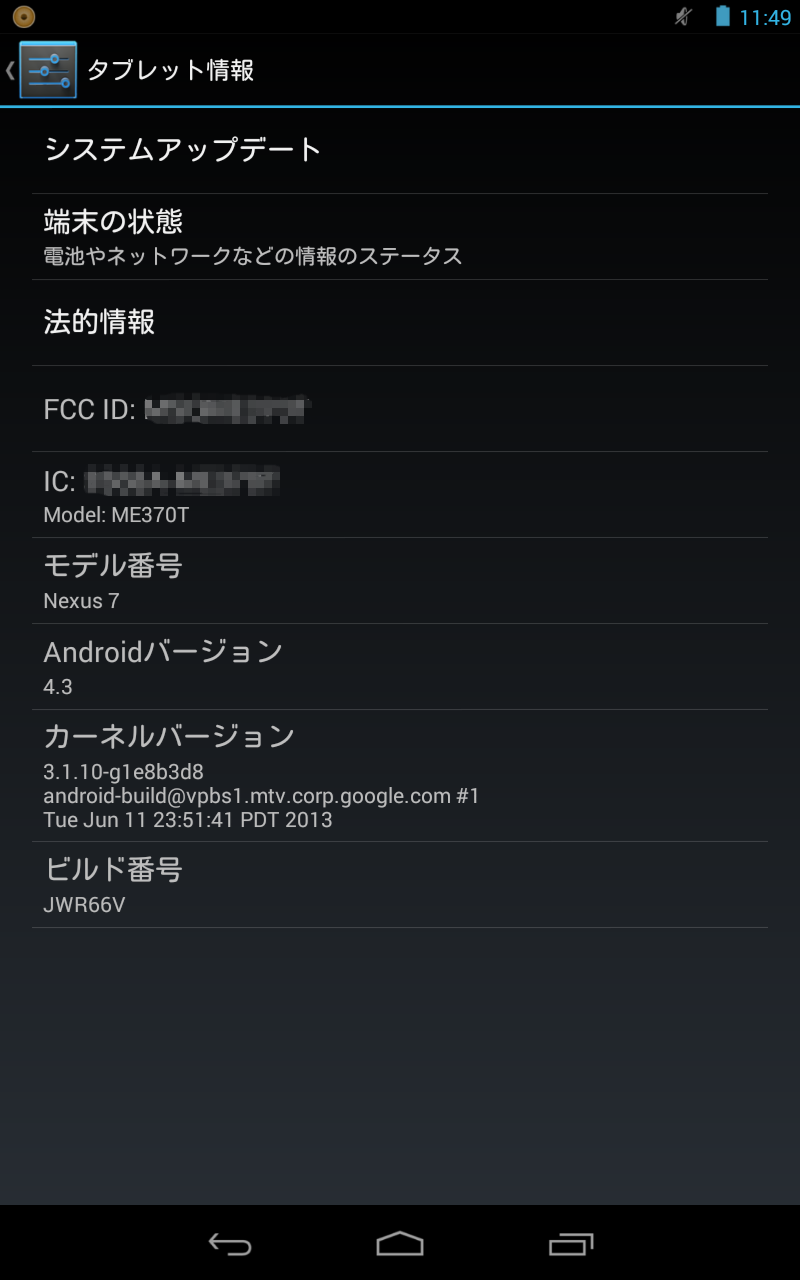
Galaxy シリーズを中心としたAndroidのカスタマイズの覚書です。
現在のメイン機種はGalaxy Note 9(グローバル版)。
10年目を迎え、古い投稿を整理・改訂しました。
カスタマイズのまとめ(リンク集)はこちらです。

ラベル Nexus 7 の投稿を表示しています。 すべての投稿を表示

2016/10/06

Nexus 7(2012, Wifi)をカスタムROMでUSB host mode charging対応に


iRig UAというギター用のUSB周辺機器を古いAndroidタブ(Nexus 7)に繋いで使用しているのですが、iRigはAndroid端末のUSBポートに繋いで使用するので、iRigを使用しながらタブへの給電が出来ません。

iRig UA
http://www.ikmultimedia.com/jp/products/irigua/

USB周辺機器を繋ぎながらAndroid側に給電出来るOTGアダプタを購入してみたのですが、Nexus 7対応を謳っているにも関わらず、2012版のNexus 7では、iRigに限らず、キーボードやマウス等のUSB周辺機器も認識しませんでした。

E-More Micro USB OTG Dual Port Hub & TF/SD Card Reader with Charge Port for Tablet & Smartphone
https://www.amazon.com/More%C2%AE-Reader-Charge-Tablet-Smartphone/dp/B00ZR7VDXE

Nexus 7(2012)はUSB host mode chargingに非対応だからとのことです。(2013版は対応とのこと。)

参考記事
http://japanese.engadget.com/2014/12/15/nexus-7-usb/

そこで、Nexus 7(2012, Wifi)にカスタムROM(USB ROM)を導入して、USB host mode chargingに対応出来るようにしてみました。

この古いタブは、元々、OEM Unlock、Custom Recovery、Rootedにしてあったので、簡単でした。

[USB ROMの特徴]

USB host mode charging(Android端末にUSB周辺機器を繋ぎながらAndroid側に給電)に対応しています。(USB周辺機器側への給電ではなく、Android側に給電出来ます。)

元々は車載用に開発された物ですので、横画面で操作しやすいメニューの表示やdeep sleepを強制するモード(車を使用しない時のAndroidのバッテリー消費を極限まで落とすため)、fast chargeモード、FATをread-onlyにする機能等も搭載されています。

このROMを焼いた時点でroot化もされるので、別途SuperSU等を焼く必要はありません。

軽いOSですので、古いタブでもストレス無く動きます。

[準備するファイル]

1) USBROM

USB ROM for Nexus 7
http://mehrvarz.github.io/nexus-7-usbrom/

↑の作者のサイトでは2012版用のものは配布終了となっていますので、↓からダウンロードします。

Download Location for USBROM
http://rootzwiki.com/topic/343017-download-location-for-usbrom/
cm-10.1-20130817-USBROM-grouper.zip

WiFiモデル(Grouper)用と3Gモデル(Tilapia)用がありますので注意してください。

2) Googleアプリ

Google Apps
http://wiki.cyanogenmod.org/w/Google_Apps
gapps-jb-20130812-signed.zip

3) Custom Recovery(未導入の場合)

ClockworkMod Recovery
http://download2.clockworkmod.com/recoveries/recovery-clockwork-6.0.4.3-grouper.img
recovery-clockwork-touch-6.0.4.3-grouper.img

[手順(Custom Recovery導入済みの場合)]

1) 端末にUSB ROM for Nexus 7とGoogle Appsをコピーしておきます。
2) 端末の電源を切り、「電源+ボリュームダウン」長押しで再起動。
3) ボリュームキーを操作してRecovery Modeに入る。
4) 端末をWipe(初期化)。<=これをしないと端末が起動しなくなる可能性があります。
5) USB ROMとGoogle Appsを焼く。



2015/05/06

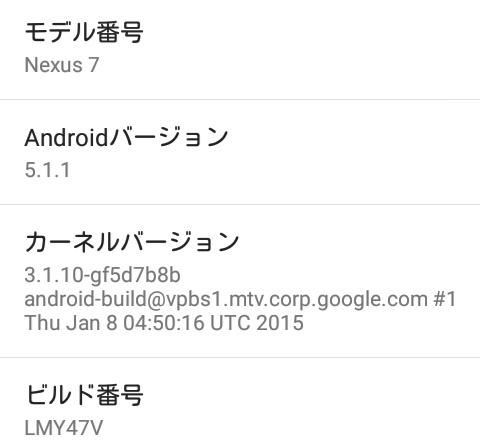
Nexus 7(2012 WiFi)のAndroid 5.1.1(LMY47V)へのアップデイトとroot化


Nexus 7(2012)Wi-Fi モデル用のAndroid 5.1.1の公式ファームウェア(LMY47V)が配布されていますが、root化済みの端末ではOTAでのアップデイトは出来ませんので、ファクトリーイメージから更新し、再度root化しました。

【必要なファイル】

以下の3つのファイルを用意します。

1)ファクトリーイメージ

Android 5.1.1のファクトリーイメージを以下からダウンロードします。

 Factory Images for Nexus Devices
 https://developers.google.com/android/nexus/images?hl=ja
  "nakasi" for Nexus 7 (Wi-Fi) 5.1.1 (LMY47V)
 nakasi-lmy47v-factory-b48bd71d.tgz

2)CF-Auto-Root

 CF-Auto-Root-grouper-nakasi-nexus7.zip
 http://download.chainfire.eu/295/CF-Root/CF-Auto-Root/CF-Auto-Root-grouper-nakasi-nexus7.zip

3)カスタムリカバリー

 Clockworkmod
 http://www.clockworkmod.com/rommanager
 recovery-clockwork-touch-6.0.4.3-grouper.img

【アップデイト手順(ファクトリーイメージから)】

1)ファクトリーイメージから以下のファイルを取り出し、SDKの"/platform-tools/"にコピーします。

 system.img
 boot.img

 (参考)フォルダ構成は下記となっています。

 nakasi-lmy47d-factory-bc93dab8.tgz
    └ (略)
    └ image-nakasi-Lmy47y.zip
        └ boot.img
        └  (略)
        └ system.img

2)SDKから以下の操作をしてOSをUpdateします。

 adb reboot bootloader
 fastboot reboot-bootloader
 fastboot flash system system.img
 fastboot flash boot boot.img
 fastboot format cache
 fastboot reboot

【root化】

1)以下のコマンドで端末をbootloaderモードにします。

 adb reboot bootloader

2)CF-Auto-Rootを解凍して"root-windows.bat"をクリックします。

 (参考)フォルダ構成は下記となっています。

 CF-Auto-Root-grouper-nakasi-nexus7.zip
    └ (略)
    └ root-windows.bat

【カスタムリカバリーの導入】

1)以下のファイルをSDKの"/platform-tools/"にコピーします。

 recovery-clockwork-touch-6.0.4.3-grouper.img

2)SDKから以下の操作をしてカスタムリカバリーを導入します。

 adb reboot bootloader
 fastboot flash recovery recovery-clockwork-touch-6.0.4.3-grouper.img
 fastboot reboot


2013/11/14

Nexus 7 (2012, WiFiモデル)のAndroid 4.4へのアップデイトとroot化


Nexus 7 (2012、WiFiモデル、root化済)をAndroid 4.4にアップデイトして再root化しました。

【Android 4.4へのアップデイト】

OTAがまだ降って来ないので、unrootしてから、下記からダウンロードしたファイルをCWM Recoveryで焼きました。

Googleサーバー(OTA用、直リンク)
http://android.clients.google.com/packages/ota/google_nakasi/13088e35942c77e4752aa1fdf51d54472509b941.signed-nakasi-KRT16O-from-JWR66Y.13088e35.zip


【CWM Recoveryの再導入とroot化

OSのアップデイト後に、以下の手順でRecoveryを最新のCWMに置き換え、SuperSUを導入してroot化しました。

1)下記2つのファイルをダウンロードする。

CWM Recovery Download Touch Recovery Google Nexus 7 
http://www.clockworkmod.com/rommanager
recovery-clockwork-touch-6.0.4.3-grouper.img

ChainFire SuperSU
http://download.chainfire.eu/365/SuperSU/UPDATE-SuperSU-v1.69.zip
UPDATE-SuperSU-v1.69.zip

2)"UPDATE-SuperSU-v1.69.zip"を端末の"/sdcard/"直下に置く。

3)ダウンロードした"recovery-clockwork-touch-6.0.4.3-grouper.img"をPCの"/android-sdk-windows/platform-tools/"に置く。(SDKの環境に依ります。)

4)端末の電源を切り、"[電源]+[ボリュームダウン]"でbootloaderを立ち上げる。

5)端末とPCをUSBケーブルで接続し、PCのコマンドプロンプト上から以下の操作をしてCWM Recoveryを焼く。

fastboot flash recovery recovery-clockwork-touch-6.0.4.3-grouper.img

6)ボリュームキーを操作して"Recovery Mode"に入り、ナビゲーション画面で以下の操作をしてSuperSUを焼く。

・"Recovery"を選択。
・"Install zip from sdcard"を選択。
・"choose zip from sdcard"を選択。
・"0/"を選択。
・画面をスクロールして"UPDATE-SuperSU-v1.69.zip"を選択。
・"Yes - Install UPDATE-SuperSU-v1.69.zip"を選択。
・"+++++Go Bacck+++++"を選択。
・”reboot system now”を選択。
・"No"を選択。

7)再起動後にBusy boxをインストールする。

BusyBox
https://play.google.com/store/apps/details?id=stericson.busybox


2013/08/24

Nexus 7(2012、JWR66Y)のroot化


Last Update ; 25/Aug/2013

Nexus 7(2012、WiFiモデル)のOSをOTAでJWR66VからJWR66Yにアップデイトしました。

アップデイト後のroot化手法の覚書です。

SDKが使用出来る環境になっていて端末のBootloaderがUnlockされている事が条件です。

【必要なファイルの準備】

■ChainFire SuperSU
UPDATE-SuperSU-v1.51.zip
http://download.chainfire.eu/345/SuperSU/UPDATE-SuperSU-v1.51.zip

■CWM Recovery Download Touch Recovery Google Nexus 7 
recovery-clockwork-touch-6.0.3.6-grouper.img
http://www.clockworkmod.com/rommanager

注)3Gモデルの場合は"recovery-clockwork-touch-6.0.3.6-tilapia.img"を使用して下さい。

【root化】

1)"UPDATE-SuperSU-v1.51.zip"を端末の"/sdcard/"直下に置きます。

2)"recovery-clockwork-touch-6.0.3.6-grouper.img"をPCの"/android-sdk-windows/tools/"に置きます。(SDKの環境に依ります。)

3)端末の電源を切り、"[電源]+[ボリュームダウン]"でbootloaderを立ち上げます。

4)端末とPCをUSBケーブルで接続し、PCのコマンドプロンプト上から以下の操作をしてCWM Recoveryを焼きます。

fastboot flash recovery recovery-clockwork-touch-6.0.3.6-grouper.img

5)ボリュームキーを操作して"Recovery Mode"に入り、ナビゲーション画面で以下の操作をします。

・"Recovery"を選択。
・"Install zip from sdcard"を選択。
・"choose zip from sdcard"を選択。
・"0/"を選択。
・画面をスクロールして"UPDATE-SuperSU-v1.51.zip"を選択。
・"Yes - Install UPDATE-SuperSU-v1.51.zip"を選択。
・"+++++Go Bacck+++++"を選択。
・”reboot system now”を選択。
・"No"を選択。

6)端末がリブートされますので、再起動後にBusy boxをインストールしてroot化完了です。

BusyBox
https://market.android.com/details?id=stericson.busybox


【BootloaderのUnlock】

上記はBootloaderがUnlockされている端末での手順です。

BootloaderのUnlockは以下の手順で行ってください。

この作業を行うと端末が初期化されデータが全て消えますので注意してください。

1) USBデバッグをOnにする。

2) 端末とPCをUSBケーブルで接続しSDKから下記操作をする。

adb reboot bootloader
fastboot oem unlock

3) 端末上で"Yes"を選択して電源ボタンを押す。

2013/08/02

Android 4.3の「アプリの操作状況」(隠しメニュー)


2013年7月に配布されたNexus 7用のAndroid 4.3には「アプリの操作状況」(英語は"App ops")と言う隠しメニューがあります。

このメニューからはユーザーが各アプリの権限(パーミッション)を個別にOn/Offする事が出来ます。

メニューは下記アクティビティになっていますので、これを呼び出す"Permission Manager"の様な専用のショートカットアプリや、"QuickShortcutMaker"の様なアクティビティのショートカットを作成するアプリから呼び出す事が出来ます。

アプリの操作状況(アクティビティ)
com.android.settings/com.android.settings.Settings$AppOpsSummaryActivity

Permission Manager
https://play.google.com/store/apps/details?id=com.appaholics.applauncher

QuickShortcutMaker
https://play.google.com/store/apps/details?id=com.sika524.android.quickshortcut

「アプリの操作状況」メニューには「位置情報」「プライベート」「メッセージ」「端末」のタブがあり、それぞれのタブにアプリが一覧表示されていて、その機能にいつアクセスしたかが表示されています。

各アプリをクリックすると個別に権限を制御出来ます。


正しく使えば、個人情報の漏洩を防止するだけでなく、バッテリーの浪費を抑えたりするのにも役立ちそうです。

2013/07/25

Nexus 7のAndroid 4.3へのアップデイトとroot化


Nexus 7(WiFiモデル)のAndroid 4.3の公式ROMが配布されましたので、アップデイトしてroot化してみました。

以下のページを参考にしました。

xda
http://forum.xda-developers.com/showthread.php?p=43918078

juggly.cn
http://juggly.cn/archives/91177.html#more-91177

SDKが使用出来る環境になっている事が条件です。

【必要なファイルの準備】

■Factory Images "nakasi" for Nexus 7 (Wi-Fi) 4.3 (JWR66V)
nakasi-jwr66v-factory-d341d356.tgz
https://developers.google.com/android/nexus/images#nakasi

■ChainFire SuperSU
SuperSU-JWR66N-S005-130625-1.41.zip
http://download.chainfire.eu/340/SuperSU/SuperSU-JWR66N-S005-130625-1.41.zip

■CWM Recovery Download Touch Recovery Google Nexus 7 
recovery-clockwork-touch-6.0.3.1-grouper.img
http://www.clockworkmod.com/rommanager

【Android 4.3へのアップデイト】

今回はOTAが来る前に手動でアップデイトしました。

1)"nakasi-jwr66v-factory-d341d356.tgz"を解凍します。

2)解凍したファイルの中から以下のファイルをPCの"/android-sdk-windows/tools/"に置きます。(SDKの環境に依ります。)

bootloader-grouper-4.23.img
image-nakasi-jwr66v.zip

3)端末の電源を切り、"[電源]+[ボリュームダウン]"でbootloaderを立ち上げます。

4)端末とPCをUSBケーブルで接続し、PCのコマンドプロンプト上から以下の操作をしてbootloaderを差し替え、OSをアップデイトします。

fastboot flash bootloader bootloader-grouper-4.23.img
fastboot reboot-bootloader
fastboot update image-nakasi-jwr66v.zip


【root化】

1)"SuperSU-JWR66N-S005-130625-1.41.zip"を端末の"/sdcard/"直下に置きます。

2)"recovery-clockwork-touch-6.0.3.1-grouper.img"をPCの"/android-sdk-windows/tools/"に置きます。(SDKの環境に依ります。)

3)端末の電源を切り、"[電源]+[ボリュームダウン]"でbootloaderを立ち上げます。

4)端末とPCをUSBケーブルで接続し、PCのコマンドプロンプト上から以下の操作をしてCWM Recoveryを焼きます。

fastboot flash recovery recovery-clockwork-touch-6.0.3.1-grouper.img

5)ボリュームキーを操作して"Recovery Mode"に入り、ナビゲーション画面で以下の操作をします。

・"Recovery"を選択。
・"Install zip from sdcard"を選択。
・"choose zip from sdcard"を選択。
・"0/"を選択。
・画面をスクロールして"SuperSU-JWR66N-S005-130625-1.41.zip"を選択。
・"Yes - Install SuperSU-JWR66N-S005-130625-1.41.zip"を選択。
・"+++++Go Bacck+++++"を選択。
・”reboot system now”を選択。
・"No"を選択。

6)端末がリブートされますので、再起動後にBusy boxをインストールしてroot化完了です。

BusyBox
https://market.android.com/details?id=stericson.busybox


2013/02/16

Nexus 7(Android 4.2.2)のroot化


Last Update ; 02/Mar/2013

韓国で買ったNexus 7にも本日Android 4.2.2が降って来ましたので、早速、root化しました。

以前に以下の投稿でご紹介したToolKit v1.6.1はAndroid 4.2.2では使えませんでしたので、手動で行いました。

Nexus 7購入(とroot化)
http://galaxy-shw-m110s.blogspot.kr/2012/12/nexus-7.html

当方は非常に古いバージョンのSDK(android-sdk_r10-windows)を使用しているのですが、問題なく簡単にroot化出来ました。

【手順】

1)以下の2つのファイルを準備します。

UPDATE-SuperSU-v1.04.zip
http://download.chainfire.eu/310/SuperSU/UPDATE-SuperSU-v1.04.zip

recovery-clockwork-touch-6.0.2.3-grouper.img
http://download2.clockworkmod.com/recoveries/recovery-clockwork-touch-6.0.2.3-grouper.img

「UPDATE-SuperSU-v1.04.zip」はNexus 7の適当なフォルダにコピーしておきます。

「recovery-clockwork-touch-6.0.2.3-grouper.img」は「/android-sdk_r10-windows/tools/」に置きます。(SDKの環境に依ります。)

2)Nexus 7の開発者向けオプションでUSBデバッグをOnにしてから電源を落とし、電源+ボリュームダウンの長押でブートローダーモードで立ち上げます。

3)Windowsのコマンドプロンプトで「/android-sdk_r10-windows/tools/」に移動し、以下のコマンドをタイプします。

fastboot flash recovery recovery-clockwork-touch-6.0.2.3-grouper.img

4)ボリュームキーを操作して「Recovery mode」を選択し、電源キーで決定します。

5)「install zip from sd card」「choose zip from sdcard」でコピーしておいた「UPDATE-SuperSU-v1.04.zip」を選択してインストールします。

6)「Go Back」で戻って「reboot system now」でリブートします。

追記

2013年2月24日にToolKitがUpdateされ、4.2.2に対応しました。

2012/12/04

Nexus 7購入(とroot化)


Galaxyシリーズではないのですが、Nexus 7を購入しました。

韓国ではGoogle Playでの端末の販売は行われていないので、蚕室のロッテマートで299,000Won(=約22,700円)で購入しました。

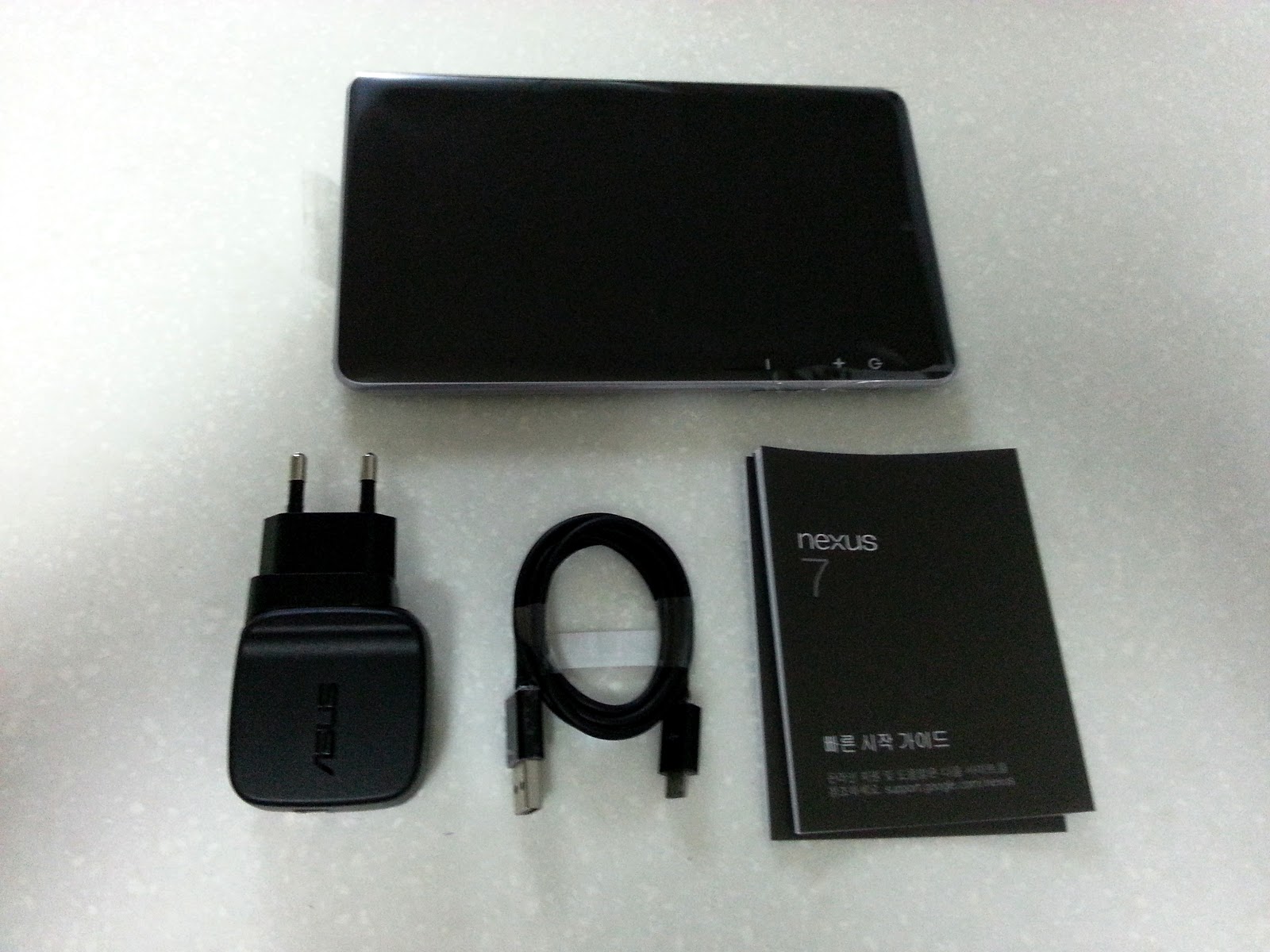
正面にラベルが1枚貼ってあるだけの、無愛想な外箱に緩衝材も入れずに中箱がゴロンと入っています。


 同梱物は、USBケーブル着脱式のACアダプタと小さな冊子のみ。


電源投入し、WiFiに繋いでGoogleのアカウント登録すると、Android 4.2.1へアップデイトされました。

素の状態でのベンチマーク結果は以下。

Quadland ; 3751
Antutu      ; 12690

Quadlandの数値が思ったほど伸びません。


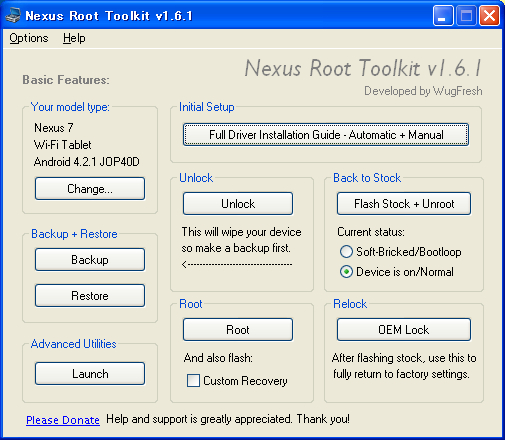
以下のワンクリックツールでbootloaderのunlockとroot化を行いました。

Nexus Root Toolkit v1.6.1
http://www.wugfresh.com/nrt/


Windows用(XP)のドライバもこのkitからリンクされているPdaNet経由でインストールしました。


作業工程はやや多いのですが、上記の様な細かな解説(英語)付きですので、指示通りに行えば問題無いでしょう。(自宅・職場の複数のPCに問題なくドライバがインストール出来ました。)

システムの改竄やカスタマイズには端末が起動しなくなったり保証の対象外となるリスクが伴います。自己責任にてお願い致します。