Galaxy シリーズを中心としたAndroidのカスタマイズの覚書です。
現在のメイン機種はGalaxy Note 9(グローバル版)。
10年目を迎え、古い投稿を整理・改訂しました。
カスタマイズのまとめ(リンク集)はこちらです。

2020/01/18

Galaxy Note9(SM-N960F/DS, Android 10)のroot化


Last Update : 25/Jan/2020

グローバル版のGalaxy Note 9(SM-N960F/DS)にAndroid 10(Q)が配布されましたので、root化してみました。

はじめに(注意事項)

以下のメモはSM-N960F/DS(Exynos版)専用です。日本版を含むQualcomm版には別のTWRPが必要です。

root化のためにシステムファイルを改竄すると、製品の保証が効かなくなったり、Samsung提供のアプリの一部が使えなくなったりします。

また、root化の手順や使用するファイルを間違うと、端末が文鎮化する可能性があります。自己責任にてお願いします。

なお、以下の方法でroot化する場合は、端末の工場初期化が必要です。端末のアプリやデータは全て消えますので注意してください。

制限事項

1)Android 10では、”/system"をrwでmount出来なくなっており、root化してもやれることが減っています。

2)Android 10では、root化した端末ではSamsungアカウントにログイン出来ません。そのため、root化後は以下の様な機能が使えなくなります。

・画面ロック
・セキュリティフォルダ
・端末リモート追跡
・Bixby
・Galaxy Pass
・Galaxy Store
・Galaxy Themes
・Galaxy Store
・Galaxyクラウド
・Samsung Pass 等
root化に使用するファイルの準備

下記ファイルを用意します。

RMM-State_Bypass_Mesa_v2.zip
https://forum.xda-developers.com/galaxy-j4+/how-to/guide-repair-efs-efailed-to-mount-efs-t3918621

Disable_Dm-Verity_ForceEncrypt_01.14.2020.zip
https://forum.xda-developers.com/android/software/universal-dm-verity-forceencrypt-t3817389

no-verity-opt-encrypt-6.0.zip
https://androidfilehost.com/?fid=1395089523397937819

Magisk-v20.3.zip
https://forum.xda-developers.com/apps/magisk/official-magisk-v7-universal-systemless-t3473445

ダウンロードしたファイルは、外付けのMicro SDカードに保存し、カードは端末に挿しておきます。

一方、PC側には下記をダウンロードしておきます。

Twrp-3.2.3-0-crownlte.tar
https://forum.xda-developers.com/galaxy-note-9/development/recovery-twrp-galaxy-note-9-exynos-t3833933

また、PC側ではODIN(3.14を推奨)を使える状態にしておきます。

odin 3.14
https://forum.xda-developers.com/android/general/odin3v3-14-1-khawajagsm-t4006301

root化作業

以下の手順では、途中で、工場初期化を行います。端末のアプリやデータは全て消えますので注意してください。事前にSmart Switch等でバックアップしておくとよいでしょう。

1)開発者向けオプションを有効にして、OEMロック解除とUSBデバッグを有効にする

[設定][端末情報][ソフトウェア情報]で[ビルド番号]を7回タップして開発者向けオプションを有効にします。


[設定]メニューの一番下に開発者向けオプションが現れますので、開発者向けオプションを開き、[OEMロック解除]と[USBデバッグ]を有効にします。


2) 端末をダウンロードモードで立ち上げる

端末の電源を一旦切り、電源Offの状態でボリュームダウンボタンとBixbyボタンを同時に押さえたまま端末をUSBケーブルでPCに繋ぐと、Warningと警告画面になりますので、両ボタンを押さえていた手を離し、ボリュームアップボタンを押すとダウンロードモードに入ります。


3)ODINを使ってTWRPを焼く

3-1)PC上でODINを起動し、Optionメニューで"Auto Reboot"を無効にします。


3-2)APにTWRP(twrp-3.2.3-0-crownlte_UNOFFICIAL.tar.md5)をセットします。


3-3)Startをクリックします。

3ー4) "PASS!"と表示されたら、USBケーブルを取り外します。

4)端末をリカバリーモード(TWRP)で立ち上げて端末を初期化する

4-1)ボリュームダウンと電源ボタンを7秒間押さえて端末を再起動します。

4-2)画面が消えたら、即、ボリュームアップボタンとBixbyボタンと電源ボタンを押し、端末をリカバリーモード(TWRP)で立ち上げます。

4-3)"Swipe to allow modification"をスワイプします。


4-4) [WIPE][FORMAT DATA]を選択し"Type yes to confirm"が表示されたら、"yes"とタイプします。Micro SDカード以外のデータは全て工場初期化されます。


4-5) "done"と表示されたら、[Back]でメニューに戻り、[Reboot][Recovery]をクリックします。


4-6)TWRPアプリをインストールするかを聞かれますので、[Do Not Install]をタップして、端末を、再度、リカバリモードて起動します。
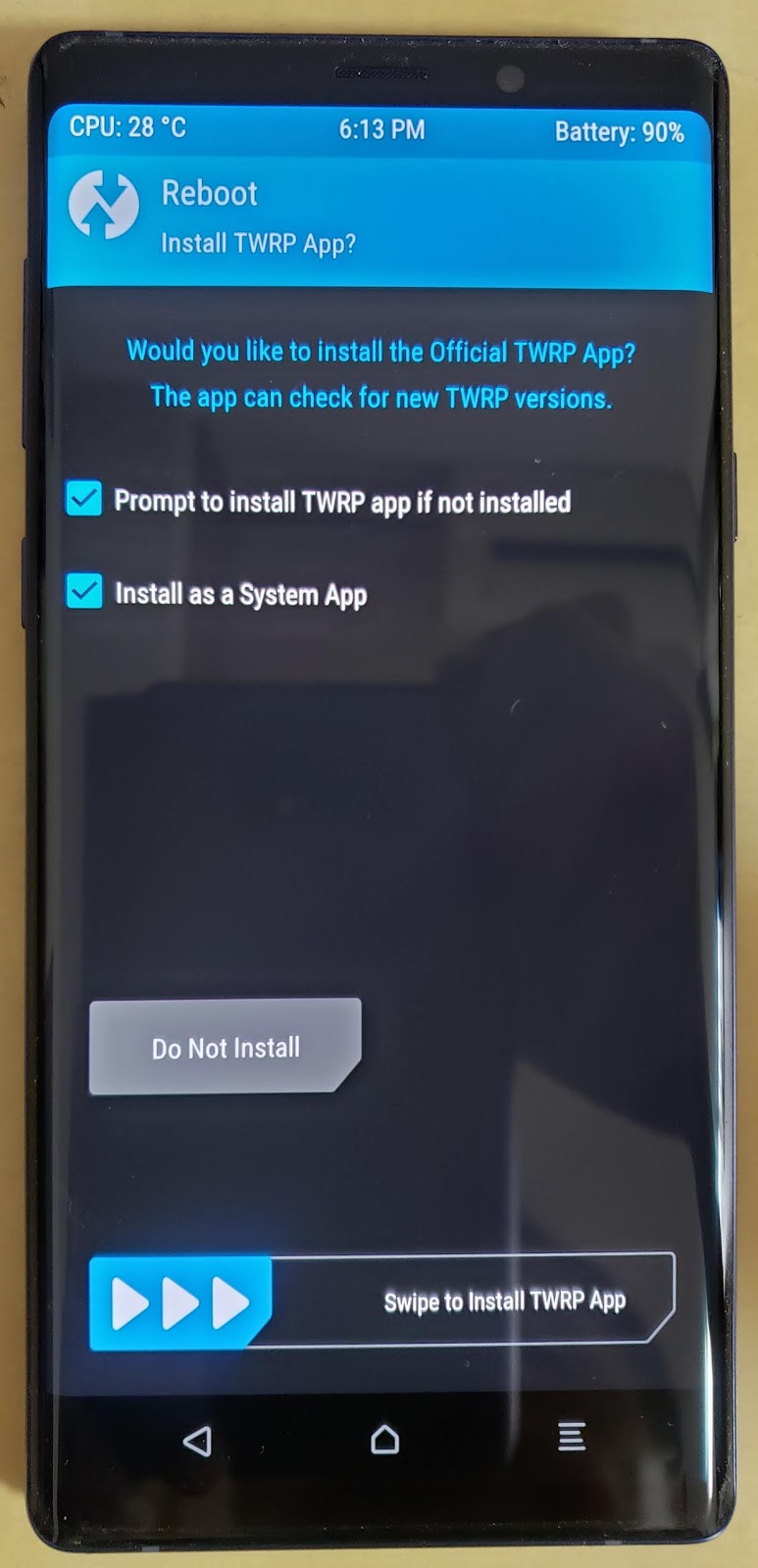


5)TWRPで"RMM-State_Bypass_Mesa_v2.zip"を焼く

5-1)端末がリカバリモードで起動したら、"Swipe to allow modification"をスワイプします。

5-2)[Install]でナビゲーション画面になったら、[Select Storage]で[Micro SD card]を選択し[OK]をクリックします。


5-3)[RMM-State_Bypass_Mesa_v2.zip]を選択し、[Swipe to confirm Flash]をスワイプします。


5-4)処理が終わったら、戻る矢印キーで[Install]に戻ります。

6)TWRPで"Disable_Dm-Verity_ForceEncrypt_01.14.2020.zip no-verity-opt-encrypt-6.0.zip"を焼く

上記と同様の手順で"Disable_Dm-Verity_ForceEncrypt_01.14.2020.zip no-verity-opt-encrypt-6.0.zip"を焼きます。

7)TWRPで"magisk-20.2.zip"を焼く

上記と同様の手順で"magisk-20.2.zip"焼きます。

8)TWRPで"RMM-State_Bypass_Mesa_v2.zip"を再度焼く

上記と同様の手順で"RMM-State_Bypass_Mesa_v2.zip"を再度焼きます。
ここまでの処理が終わったら、端末をリブートします。

以上で端末のroot化が終了です。

Magisk Managerがインストールされていて、Super Userがキチンと動作することを確認してください。


2020/01/16

Galaxy Note 9(SM-N960F/DS, グローバル版)のAndroid 10.0(Q)配布


Galaxy Note 9(SM-N960F/DS, グローバル版)のAndroid 10.0(Q)が配布されました。

ビルド番号 : N960FXXU4DSLB
Androidバージョン : Q(Android 10)
公開日時 : 2020-01-08
セキュリティパッチレベル : 2019-12-01

詳細は下記をご参照ください。

Galaxy Note9 (SM-N960F)
http://doc.samsungmobile.com/SM-N960F/XSG/doc.html

2019/03/02

Facebook Messanger Liteの通知音設定方法


Facebook Messanger Liteの現行バージョン(52.0.1.9.207)には通知音の設定メニューがありません。

設定出来ないのかと思っていましたが、OS側から設定出来ることが判りましたので、備忘録です。

端末はGalaxy Note9、OSはAndroid 9(Pie)です。
Facebook Messanger Liteの通知音の設定メニュー
[設定][アプリ][Messenger Lite][通知][すべて][サウンド]


"通知"部分はOn/Offのトグルスイッチに見えますが、スイッチの左側をタップすると詳細設定画面になります。
その他のアプリの通知の設定メニュー
アプリ内に通知の設定メニューのある他のアプリでも、同様にOS側から通知を設定出来ます。

UIが統一されていますので、OS側から設定した方が判りやすい場合もあるかも知れません。


2019/02/09

Android 9(Pie)のApp Standby Buckets設定


Android 9(Pie)以降では、開発者向けオプションの中に、"スタンバイ状態のアプリ"(Standby Apps)というメニューが追加され、各アプリをどのStanby Bucketに入れるかを設定することが出来ます。

DozeとStanby Bucketを自分の使用環境に合わせて設定することで、バッテリーの持ちをよくすることが出来ます。
開発者向けオプション ー スタンバイ状態のアプリ
[開発者オプション][スタンバイ状態のアプリ]を開くと、各アプリが、現在、どのStandby Bucket(バケツ)に入っているかが表示されます。


この画面で各アプリをクリックすると、4段階のBucket(バケツ)のいずれかを選択して設定することが出来ます。


各Bucketでのアプリの動作の制限
各Bucketでのアプリのjobやalarmのtrigger、通信の制限は下記となっています。

1)Active:
制限なし

2)Working_Set:
jobを最大2時間制限、alarmのtriggerを最大6分制限

3)Frequent:
jobを最大8時間制限、alarmのtriggerを最大30分制限、FCM優先度"high"の通知を10回/日に制限

4)Rare:
jobを最大24時間制限、alarmのtriggerを最大2時間制限、FCM優先度"high"の通知を5回/日に制限、インターネットの使用を制限
設定例
今回は、下記アプリの設定をActive=>Rareに変更してみました。

・ESファイルエクスプローラー
・Google
・Google Search(自作ショートカットアプリ)
・Marinba(このアプリだけは既定が"Working_Set")
・RAM管理(自作ショートカットアプリ)
・Running Record(自作ショートカットアプリ)
・Tasker
・Todoリスト
・WiFi(自作ショートカットアプリ)
・WiFiAnalyzer
・アカウント(自作ショートカットアプリ)
・アプリケーション管理(自作ショートカットアプリ)
・ギャラリー
・サッカーキング
・スプレッドシート
・テレビ番組表
・データ使用量(自作ショートカットアプリ)
・ニュース
・バッテリ管理(自作ショートカットアプリ)
・レンズ
・為替レート
・開発者向けオプション(自作ショートカットアプリ)
・電卓

しかし、一旦アプリを起動したり、端末を再起動すると元の戻ってしまうアプリもあります。

各端末に搭載されている最適化アプリ(Galaxyの場合はデバイスケア/端末のメンテナンスアプリ)でも、類似の設定を自動的/半自動的に行っていますので、その関連もある様です。
参照サイト
What are Standby Apps in Android P and How to Use It?
https://beebom.com/standy-apps-android-p/

How to use Android Pie Standby Apps
https://www.techrepublic.com/article/how-to-use-android-pie-standby-apps/

Power management restrictions
https://developer.android.com/topic/performance/power/power-details

システムの改竄やカスタマイズには端末が起動しなくなったり保証の対象外となるリスクが伴います。自己責任にてお願い致します。