Galaxy シリーズを中心としたAndroidのカスタマイズの覚書です。
現在のメイン機種はGalaxy Note 9(グローバル版)。
10年目を迎え、古い投稿を整理・改訂しました。
カスタマイズのまとめ(リンク集)はこちらです。

2022/03/13

root化した端末でSafetyNetチェックを回避する方法(Zygisk)


以前、Magisk Hideを使用してSafetyNetチェックを回避する方法をご紹介しましたが、Magisk v24.0以降ではMagisk Hideは廃止されZygiskに置き換わっていて、Magiskの画面構成も変更されていますので新しい方法をメモしておきます。

既にMagiskでroot化してあることが前提です。

[参考]TWRPを使わずにMagiskのみでroot化する

作業手順概要


 1)Canary版Magiskをインストールする
 2)Magiskアプリを隠す
 3)Universal SafetyNet Fix(Magiskモジュール)をインストールする
 4)Zygiskを有効にしてGoogleアプリを登録する
 5)リブートして確認する

 1)Canary版Magiskをインストールする


下記githubからMagisk Canary(app-debug.apk)をダウンロードしてインストールします。


インストールしたら、設定メニューを開き、更新チャンネルを"Canary"に変更しておいてください。


 2)Magiskアプリを隠す


Magiskの設定メニューで"Magiskアプリを隠す"をクリックして適当な名前をつけてOKを押します。

設定メニューの表示が”Magiskアプリを復元する”になっていればMagiskアプリが隠れた状態になっています。


アプリ名を変更した場合はアプリのアイコンに反映されます。


3)Universal SafetyNet Fix(Magiskモジュール)をインストールする


下記githubから"v2.2.1 (Zygisk)"(safetynet-fix-v2.2.1.zip)をスマホにダウンロードします。


右下の"モジュール"をクリックして、"ストレージからインストール"で"safetynet-fix-v2.2.1.zip"を選択してインストールします。


 4)Zygiskを有効にしてGoogleアプリを登録する


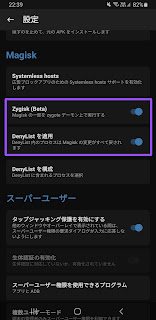
Magiskの設定メニューでZygiskとDenyListを有効にします。


DenyListを開いて下記Googleアプリを登録します。

- Google Playストア
- Google Play開発者サービス
- Googleサービスフレームワーク


各アプリをクリックしてサブメニューを展開し、全てのスイッチをOnにする必要があるので注意してください。

Googleサービスフレームワークについてはサブメニューのスイッチを全てOnにしてもメインのスイッチがOnの状態で保持されませんが、表示のバグですので問題ありません。


 5)リブートして確認する


端末を再起動してMagisk Manageを開き、「Zygisk :対応」となっていれば完了です。


2021/07/04

root化した端末でSafetyNetチェックをパスするようにする方法


最新の方法については下記を参照してください。
root化した端末でSafetyNetチェックを回避する方法(Zygisk)

Magiskでroot化した端末をSafetyNetチェックでパスするようにする方法のメモです。

既にMagiskでroot化してあることが前提です。

参考
TWRPを使わずにMagiskのみでroot化する


作業手順

 概要

 1)Canary版Magiskをインストールする
 2)Magiskアプリを隠す
 3)MagiskHideを有効にしてGoogleアプリを登録する
 4)Magiskモジュールをインストールする
 5)リブートして確認する

 1)Canary版Magiskをインストールする

下記githubからMagisk Canary(app-debug.apk)をダウンロードしてインストールします。


更新チャンネルは忘れずにCanaryに変更しておいてください。


 2)Magiskアプリを隠す

Magiskの設定メニューで"Magiskアプリを隠す"をクリックして適当な名前をつけてOKを押します。


Magiskアプリを隠すとアイコンがも変更されます。


 3)MagiskHideを有効にしてGoogleアプリを登録する

Magiskの設定メニューでMagiskHideを有効にして、MagiskHideに下記Googleアプリを登録します。

- Google Playストア
- Google Play開発者サービス
- Googleサービスフレームワーク


各アプリをクリックしてサブメニューを展開し、全てのスイッチをOnにする必要があるので注意してください。
Googleサービスフレームワークについてはサブメニューのスイッチを全てOnにしてもメインのスイッチがOnの状態で保持されませんが、表示のバグですので問題ありません。


 4)Magiskモジュールをインストールする

下記2種類のモジュールをインストールします。

- MagiskHide Props Config
- Universal SafetyNet Fix


MagiskHide Props ConfigはMagisk上で検索してインストールします。


Universal SafetyNet Fixは下記githubから"safetynet-fix-v1.1.1.zip"をスマホにダウンロードしておいて、"ストレージからインストール"でインストールします。


 5)リブートして確認する

端末を再起動してMagisk Manageを開き、"SafetyNetのチェック"をクリックして確認します。


2020/11/26

Adaway Version 5.1.0


Adawayがメジャーアップデイトされました。

Adaway

初回起動時にRootベースかVPNベースかを選択できるようになりました。

従来のバージョンと同じRootベースを選択ました。


メイン画面の青枠で囲った辺りをクリックするとhostsのソースが表示されます。


右下の”+”ボタンをクリックするとhostsのソースを追加出来ます。


従来同様、下記を追加しました。

https://sites.google.com/site/hosts2ch/ja

設定画面はデフォルトのままにしています。


2020/03/26

Galaxy Note 9のNetwork Settingメニューの開き方


SIMフリー端末で、キャリアを変更したり、海外で現地のSIMを使用したりする時に、使用するバンドを強制的に設定したいことがあります。

キャリアが販売するモデルの中には、それぞれのキャリアが定めるSecret Codeを電話アプリのダイアルパッドに入力することでNetwork Settingメニューを開くことが出来る機種もありますが、グローバル版の場合は、該当するアクティビティを直接呼び出してNetwork Settingメニューを開きます。

Network Settingメニューのアクティビティの呼び出し方には色々ありますが、今回は、QuickShortcut Makerを使う方法と、Taskerを使う方法をご紹介します。

QuickShortcut Makerを使ってNetwork Settingメニューを開く方法

1) QuickShortcut Makerを起動し、[アクティビティ]で"通話設定"を検索します。


2) "通話設定"をクリックしてリスト表示にし、下記を選択してクリックします。通常は"通話設定"の一番下にあると思います。


3) "起動"をクリックすると、Network Settingメニューが開きます。


QuickShortcutMaker
https://play.google.com/store/apps/details?id=com.sika524.android.quickshortcut

Taskerを使ってNetwork Settingメニューを開く方法

1) Taskerのタスク編集画面で、アクション追加ボタン(+)をクリックして、[アプリ][アプリ起動]を選択します。


2) [全て]を選択し、画面をスクロールし、[通話設定]を長押して、表示されるリストの中から[hiddennetworksetting.MainActivity]を選択します。


3) アクション編集画面に下記のように追加されますので、タスク編集画面に戻り、▶ボタンをクリックするとNetwork Settingメニューが開きます。 必要に応じてアプリ化してください。


Tasker
https://play.google.com/store/apps/details?id=net.dinglisch.android.taskerm

Network Settingメニューについて

起動時には、NETWORK MODE(GSM/WCDMA/LTE)の選択メニューが表示されます。


左上の三本線のアイコンをクリックすると、選択メニューが表示され、[Band Selection]に入れます。


5G端末ではないので、[5G MSTC]を選択しても、空の画面が表示されます。


システムの改竄やカスタマイズには端末が起動しなくなったり保証の対象外となるリスクが伴います。自己責任にてお願い致します。